Meta Conversions API (CAPI) adalah fitur yang memungkinkan Anda mengirim data konversi WhatsApp langsung ke Meta. Dengan menghubungkan Meta CAPI ke OneTalk, pelacakan performa iklan menjadi lebih akurat dan Meta dapat mengoptimalkan kampanye iklan dengan lebih baik.
Cara Menghubungkan Dataset Meta ke OneTalk
Dataset Meta berfungsi sebagai tempat penyimpanan dan pengelolaan data event konversi yang dikirim ke Meta melalui Conversions API (CAPI). Setelah dataset terhubung ke OneTalk, event konversi WhatsApp akan otomatis dikirim ke Meta untuk membantu pelacakan dan optimasi performa iklan.
Ikuti langkah-langkah berikut untuk menghubungkan Dataset Meta ke OneTalk.
Buka Dashboard OneTalk, lalu pilih menu Integration pada sidebar. Selanjutnya, pilih Channel WhatsApp Business API, kemudian klik Meta CAPI
Jika Anda belum memiliki Dataset Meta, klik Connect Dataset pada halaman Meta CAPI untuk membuat sekaligus menghubungkan dataset ke OneTalk.
Catatan: Setiap Channel WhatsApp Business API hanya dapat dihubungkan dengan 1 Dataset Meta.
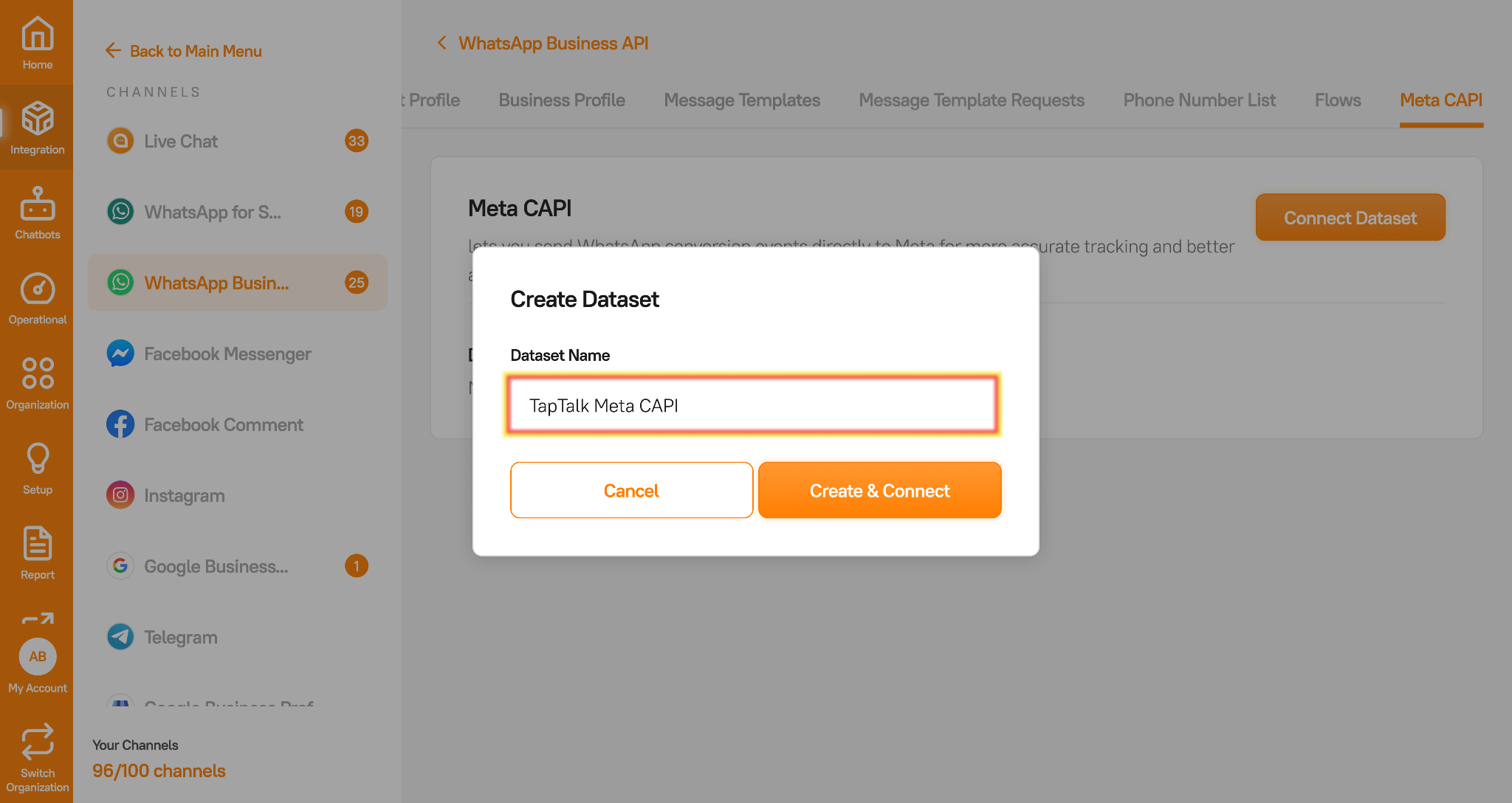
Setelah memilih Connect Dataset, akan muncul jendela pop-up untuk membuat dataset baru. Masukkan nama Dataset pada kolom yang tersedia, lalu klik Create & Connect.
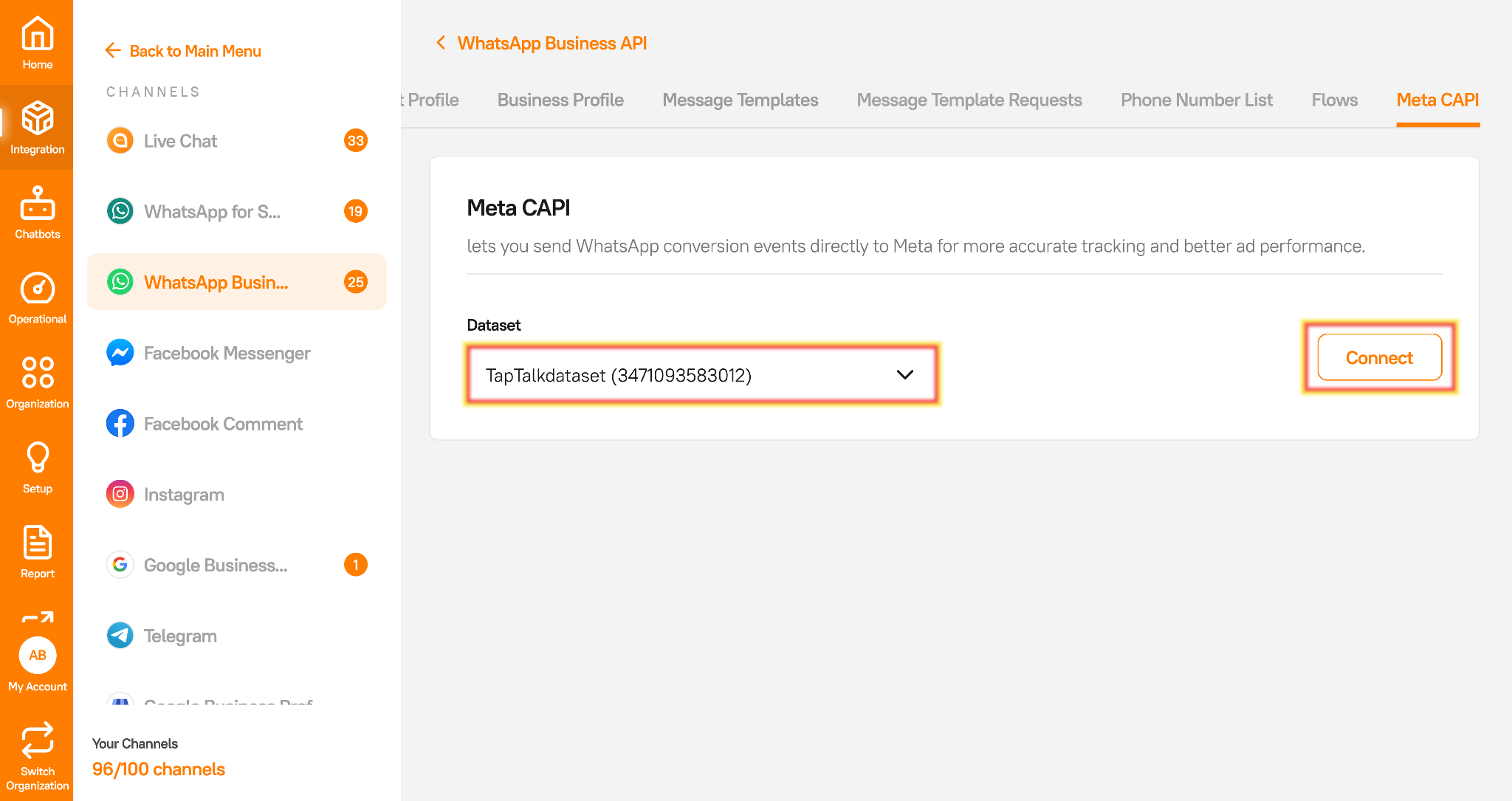
Jika Anda sudah memiliki Dataset di Meta Business Manager, daftar dataset akan ditampilkan pada halaman ini. Pilih dataset yang akan digunakan, lalu klik Connectuntuk menghubungkannya dengan OneTalk.
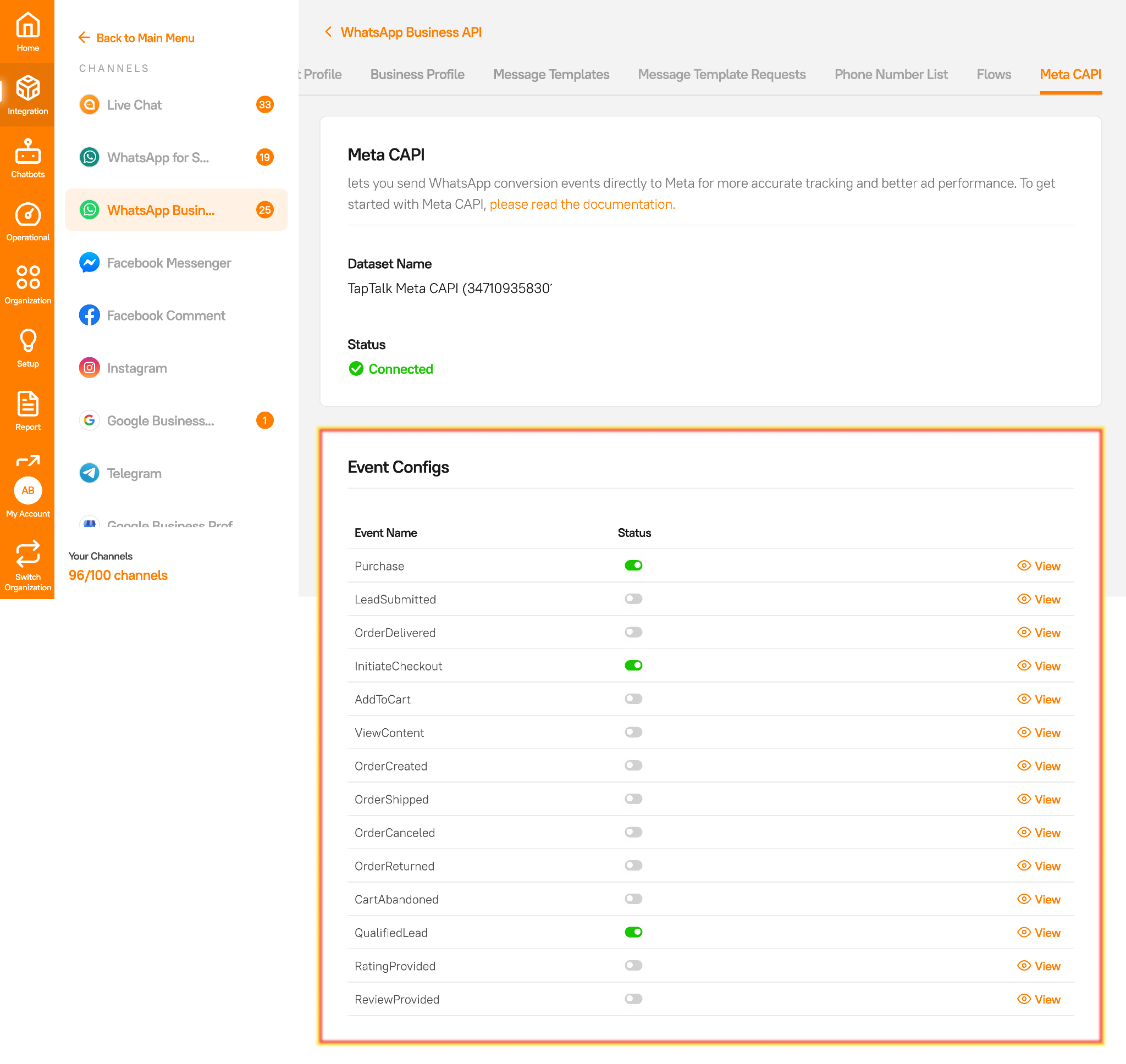
Setelah Dataset berhasil dibuat dan terhubung, halaman Event Configs akan ditampilkan. Pada halaman ini, Anda dapat mengatur jenis event konversi yang akan dikirim dari OneTalk ke Meta melalui Conversions API (CAPI).
Event konversi merupakan aktivitas atau tindakan yang dilakukan pelanggan, seperti melakukan pembelian (Purchase), menjadi lead yang memenuhi kriteria (QualifiedLead), atau memulai proses checkout (InitiateCheckout). Event yang diaktifkan akan dikirim ke Meta untuk membantu mengukur performa dan mengoptimalkan kampanye iklan.
Catatan: Aktifkan hanya event yang sesuai dengan sistem atau alur bisnis Anda. Event yang aktif akan dikirim ke Meta dan digunakan untuk pelacakan serta optimasi kampanye iklan.
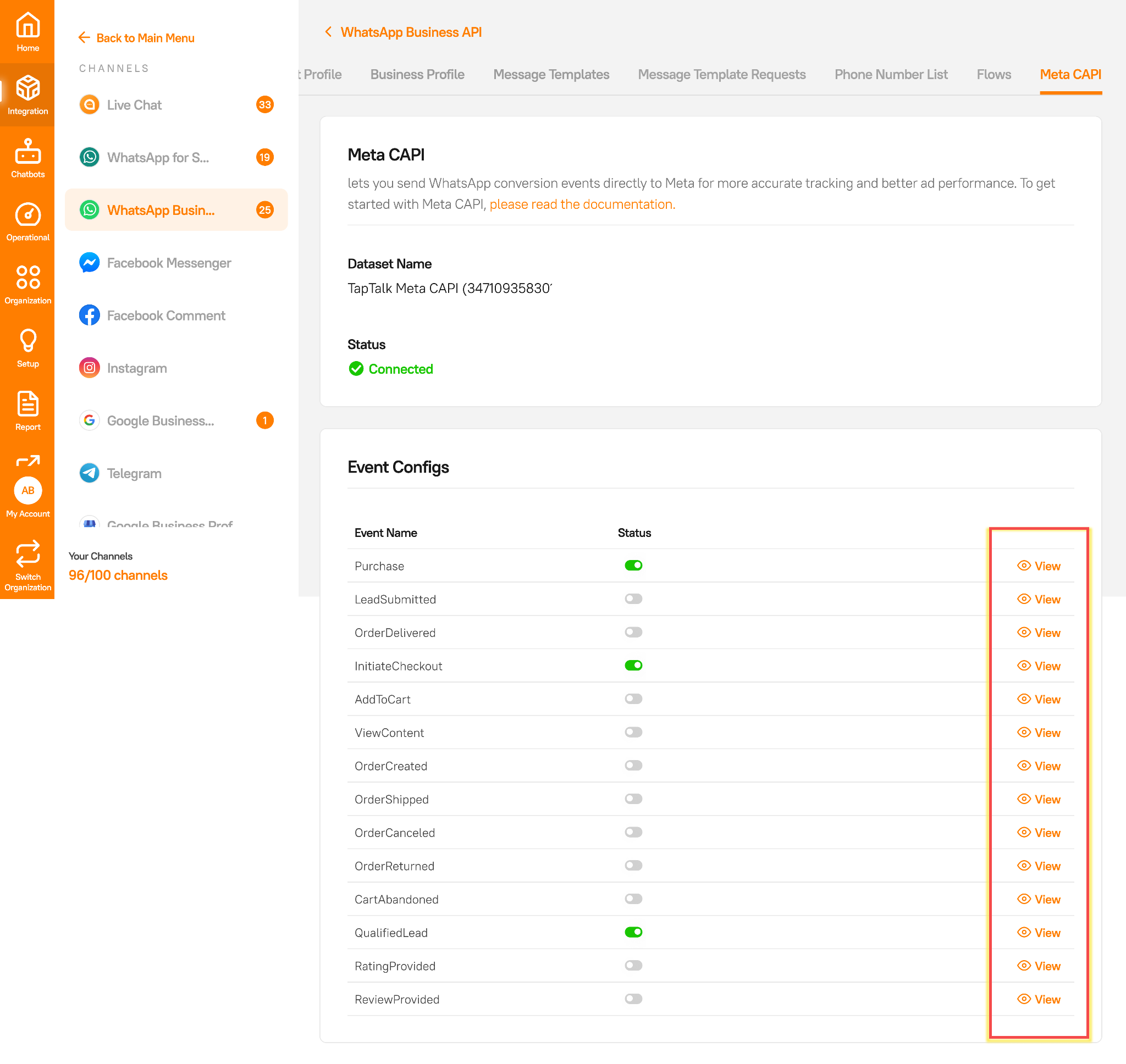
Setelah mengaktifkan event yang diinginkan, klik View di sebelah kanan nama event untuk membuka halaman konfigurasi event.
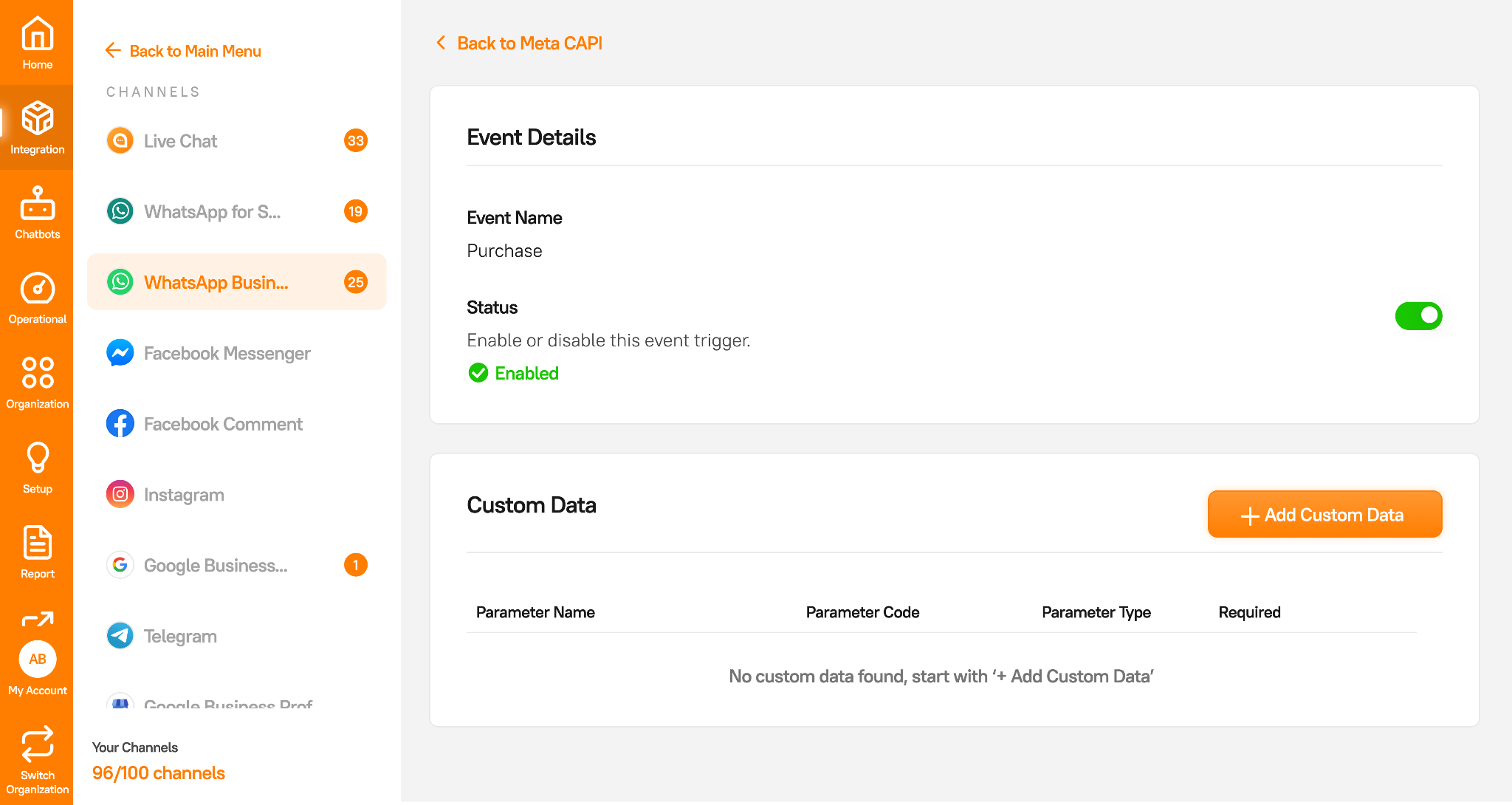
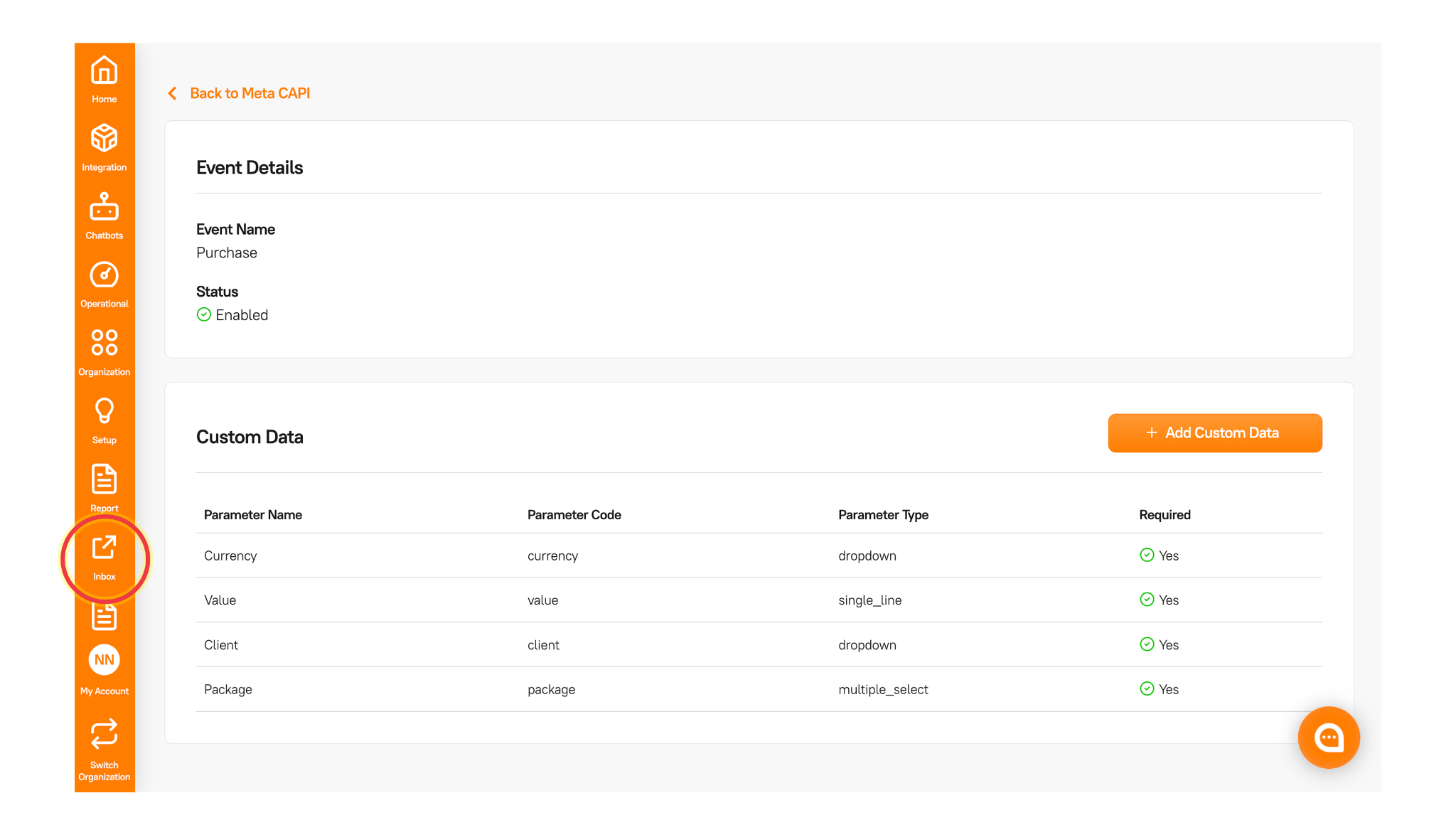
Pada halaman Event Details, Anda dapat melihat status event yang dipilih. Di bagian Custom Data, Anda dapat menambahkan parameter tambahan yang akan dikirim bersama event konversi ke Meta.
Custom Data digunakan untuk memberikan informasi yang lebih lengkap mengenai suatu event. Sebagai contoh, pada event Purchase, Anda dapat mengirim data seperti total nilai pembelian (value), mata uang (currency), ID pesanan (order_id), atau produk yang dibeli (content_ids). Informasi ini membantu Meta melakukan pelacakan dan optimasi kampanye iklan dengan lebih akurat.
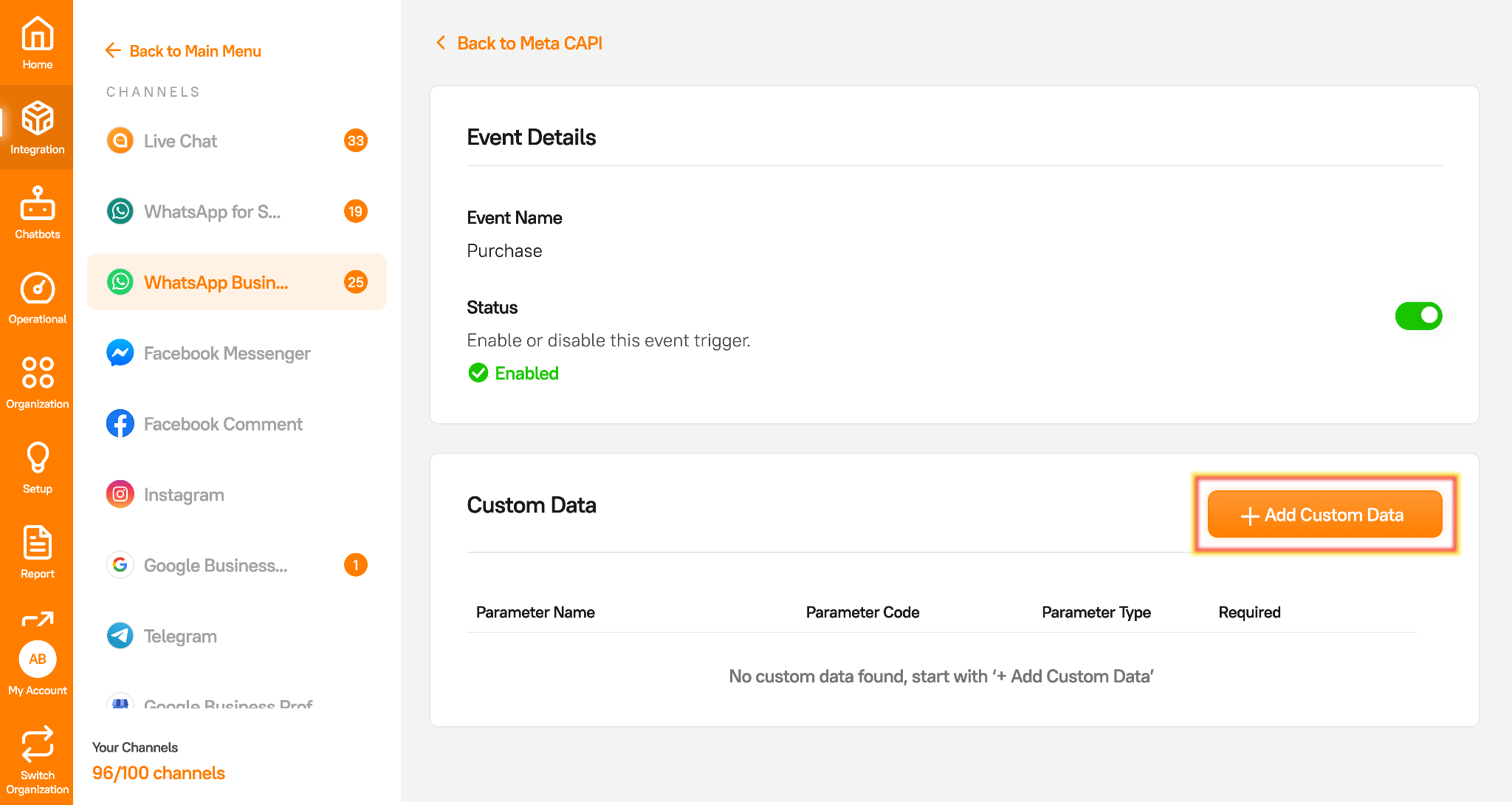
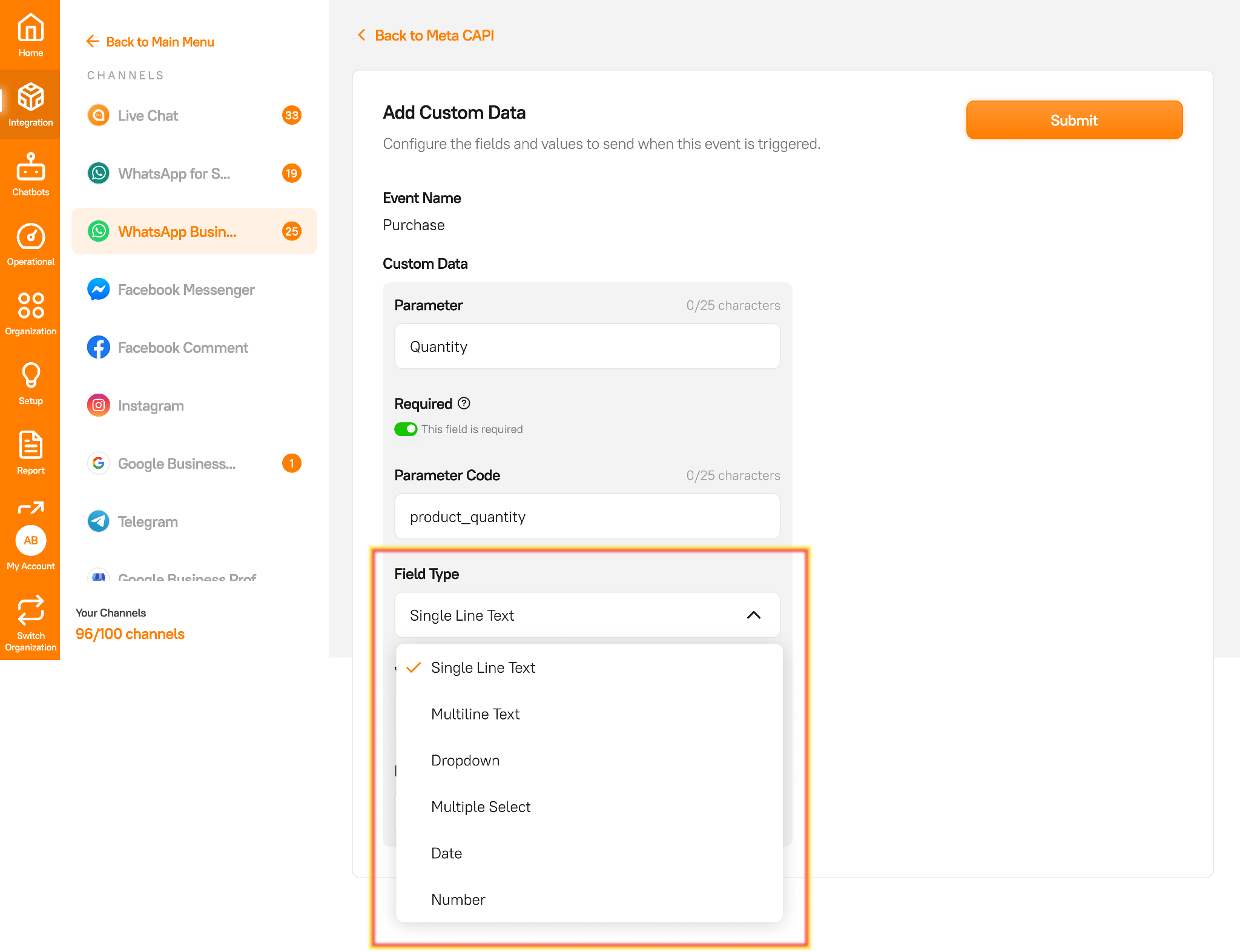
Klik + Add Custom Data, lalu isi informasi pada kolom yang tersedia, seperti Parameter, Parameter Code, dan Field Type.
Field Type digunakan untuk menentukan jenis data yang akan diisi pada parameter tersebut. Pilih tipe data yang sesuai dengan kebutuhan, seperti:
Single Line Text: untuk teks singkat, misalnya nama atau ID.
Multiline Text: untuk teks panjang atau deskripsi.
Dropdown: untuk memilih satu opsi dari daftar yang tersedia.
Multiple Select: untuk memilih lebih dari satu opsi.
Date: untuk data berupa tanggal.
Number: untuk data berupa angka, seperti jumlah atau nominal.
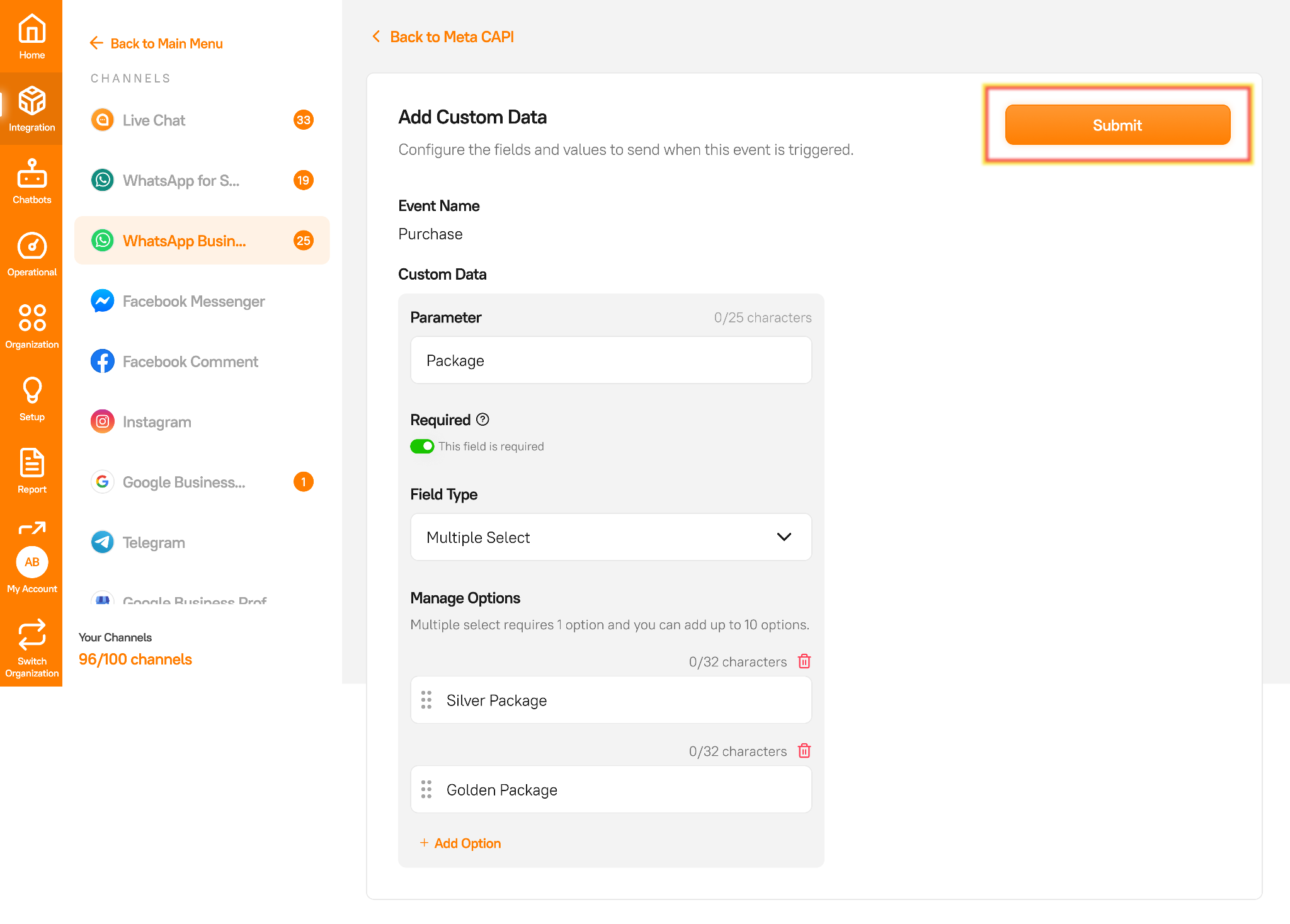
Lengkapi seluruh informasi Custom Data sesuai kebutuhan, kemudian klik Submit untuk menyimpan konfigurasi parameter.
Setelah konfigurasi berhasil disimpan, Custom Data yang telah ditambahkan akan ditampilkan pada daftar Custom Data, seperti pada contoh berikut.
Catatan: Anda dapat menambahkan lebih dari satu Custom Data sesuai dengan kebutuhan bisnis Anda.
Untuk mengubah atau menghapus Custom Data, klik pada baris (row) Custom Data yang ingin dikelola. Halaman detail Custom Data akan terbuka, seperti pada contoh berikut.
Setelah selesai melakukan perubahan, klik Save Changes untuk menyimpan pembaruan. Jika berhasil, akan muncul notifikasi "Custom data updated successfully.”
Konfigurasi Dataset Meta dan Custom Data telah berhasil diselesaikan. Selanjutnya, Anda dapat mulai mengirim event Meta Conversions API (CAPI) melalui Inbox OneTalk. Ikuti panduan berikut untuk mempelajari cara mengirim event CAPI dari Inbox OneTalk.
Cara Mengirim Event Meta Conversion API (CAPI) melalui Inbox OneTalk
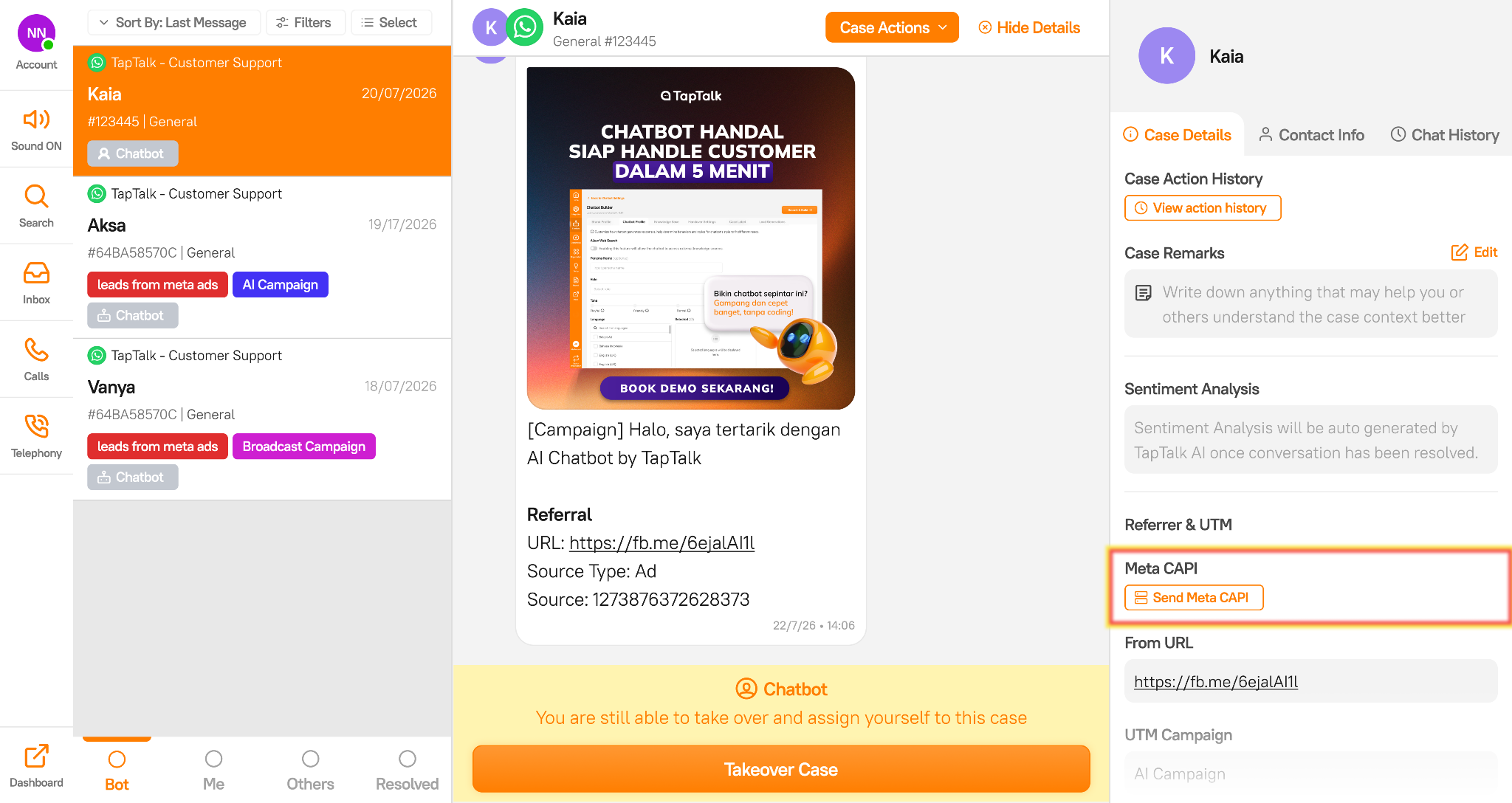
Setelah konfigurasi Meta CAPI selesai, buka Dashboard OneTalk, lalu klik menu Inbox pada sidebar untuk mulai mengirim event Meta CAPI.
Buka Case Details pada percakapan yang ingin dikirimkan sebagai event Meta CAPI. Di panel sebelah kanan, klik tombol Send Meta CAPI.
Catatan: Fitur Send Meta CAPI hanya dapat digunakan untuk lead yang berasal dari iklan Meta yang mengarahkan pelanggan ke WhatsApp Business API (WABA). Lead yang berasal dari sumber lain tidak dapat mengirim event Meta CAPI.
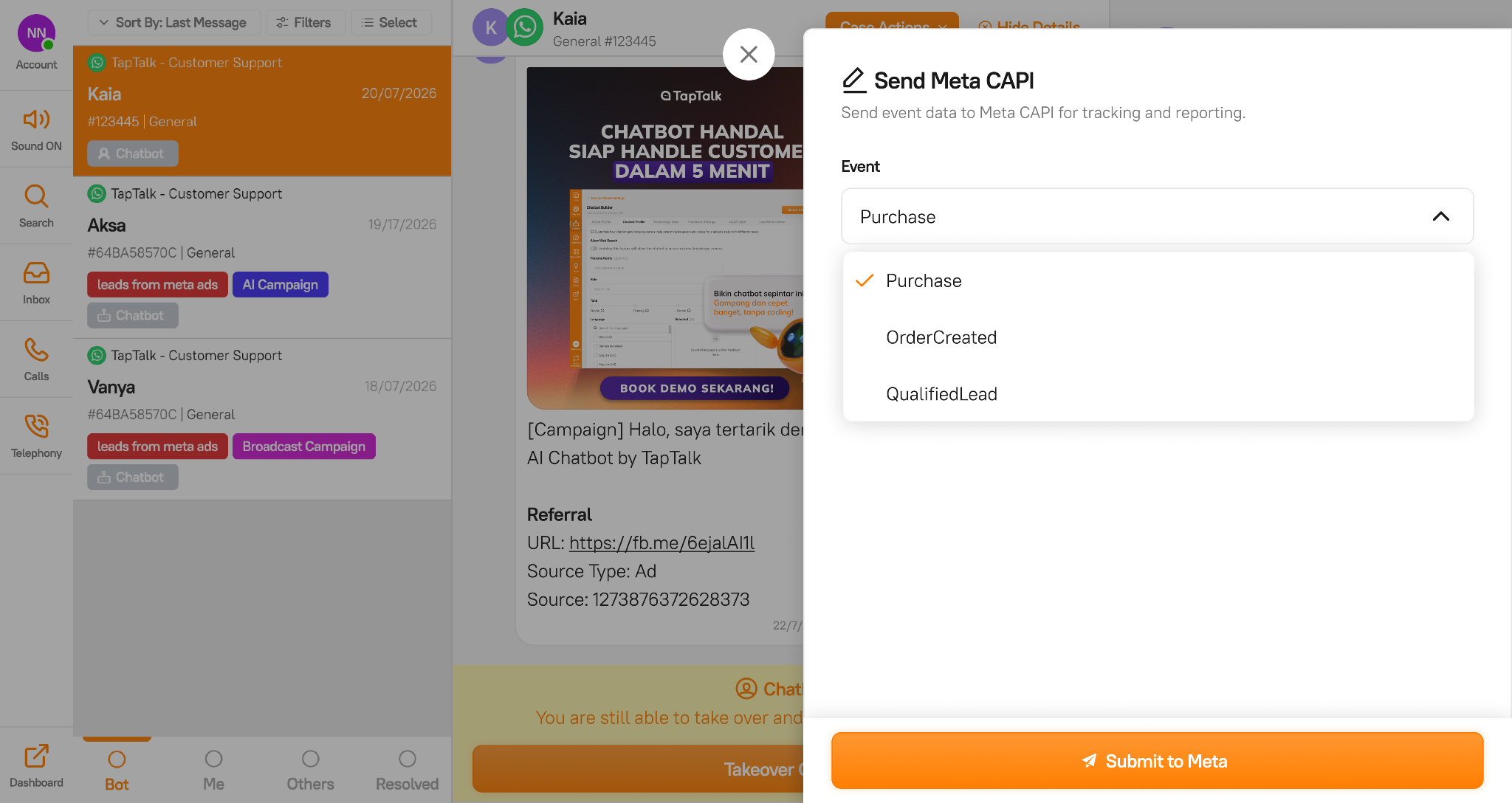
Pilih Event yang sesuai dengan aktivitas lead dan pastikan event tersebut telah dikonfigurasi pada Event Configs di Dataset Meta.
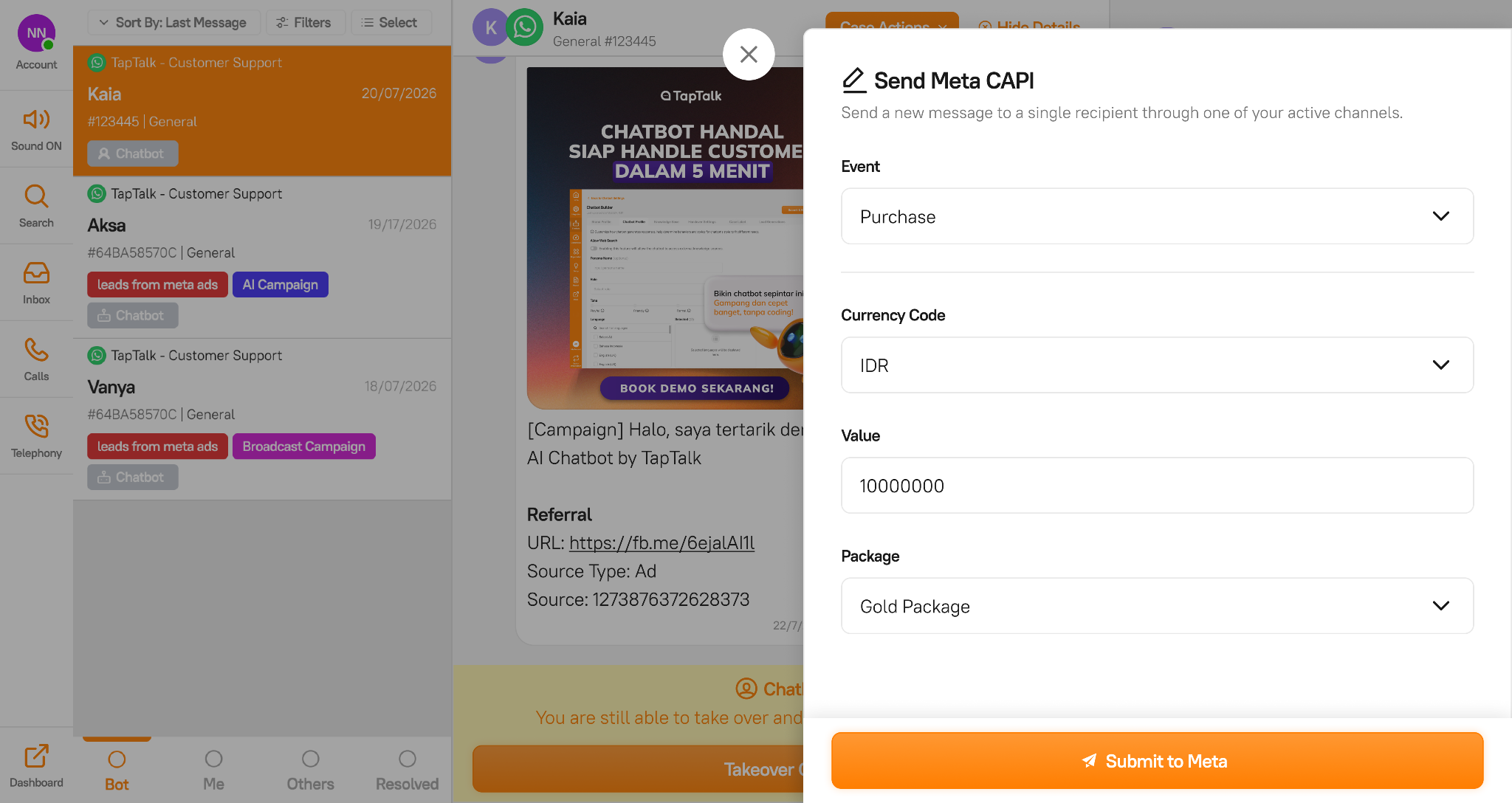
Setelah memilih Event, sistem akan menampilkan parameter (Custom Data) yang telah dikonfigurasi pada Event Configs di Dataset Meta. Lengkapi setiap parameter sesuai dengan data yang akan dikirim ke Meta.
Setelah seluruh parameter terisi dengan benar, klik Submit to Meta untuk mengirim event ke Meta melalui Conversions API (CAPI).
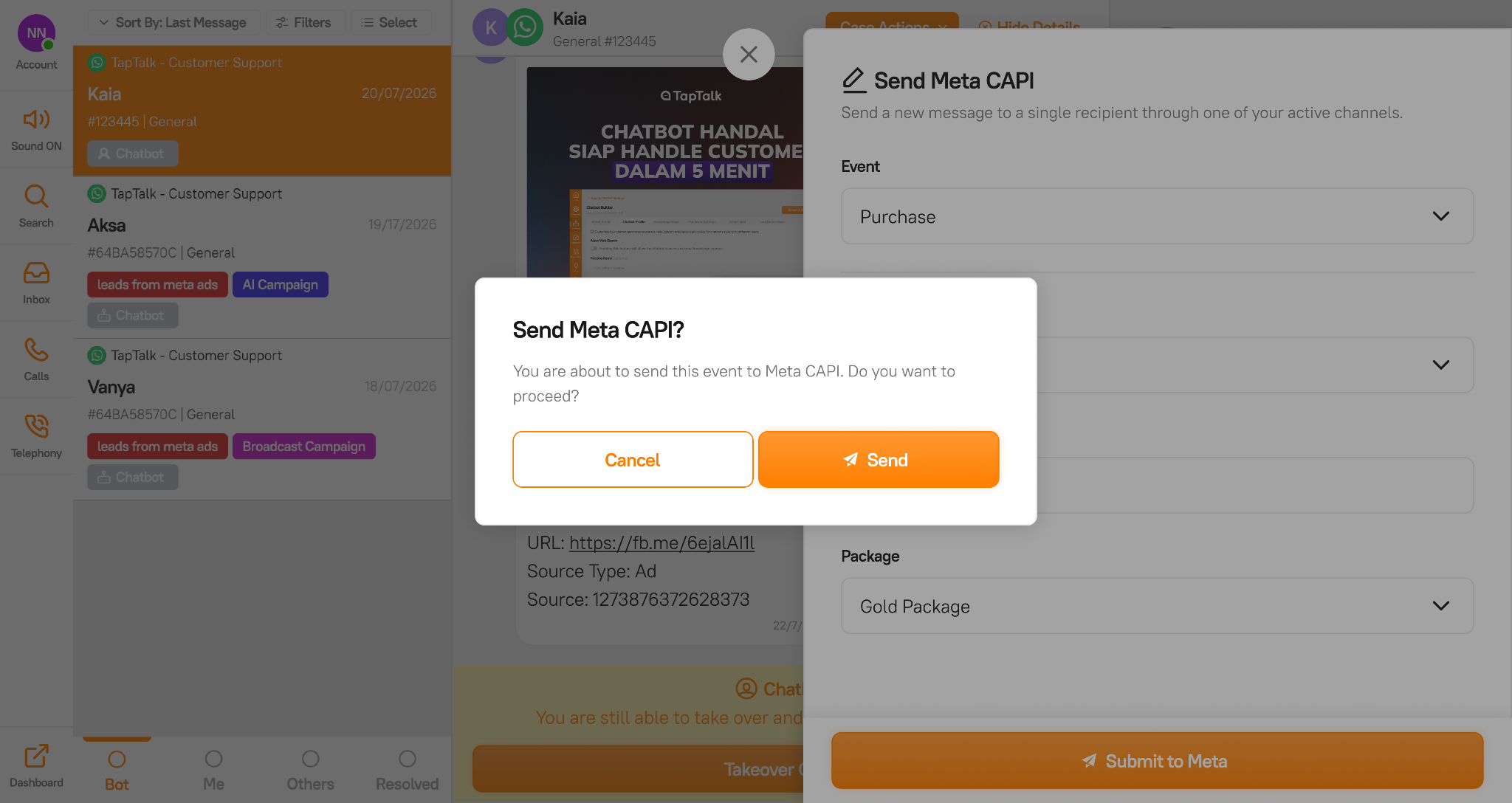
Setelah klik Submit to Meta, akan muncul jendela konfirmasi. Pastikan data yang ditampilkan sudah benar, kemudian klik Send untuk melanjutkan proses pengiriman event ke Meta.
Setelah klik Send, akan muncul notifikasi "Event is being sent" yang menandakan bahwa event sedang diproses dan dikirim ke Meta melalui Conversions API (CAPI).
Proses pengiriman event Meta Conversions API (CAPI) telah selesai. Selanjutnya, Anda dapat memverifikasi event yang telah dikirim melalui Meta Events Manager untuk memastikan data berhasil diterima oleh Meta.
Cara Memverifikasi Event di Meta Events Manager
Setelah mengirim event Meta Conversions API (CAPI) melalui OneTalk, Anda dapat memverifikasi apakah event berhasil diterima oleh Meta melalui Meta Events Manager.
Meta Events Manager adalah halaman di Meta yang digunakan untuk melihat, mengelola, dan memverifikasi event yang dikirim melalui Meta Pixel maupun Conversions API (CAPI).
Ikuti langkah-langkah berikut untuk memverifikasi event yang telah dikirim:
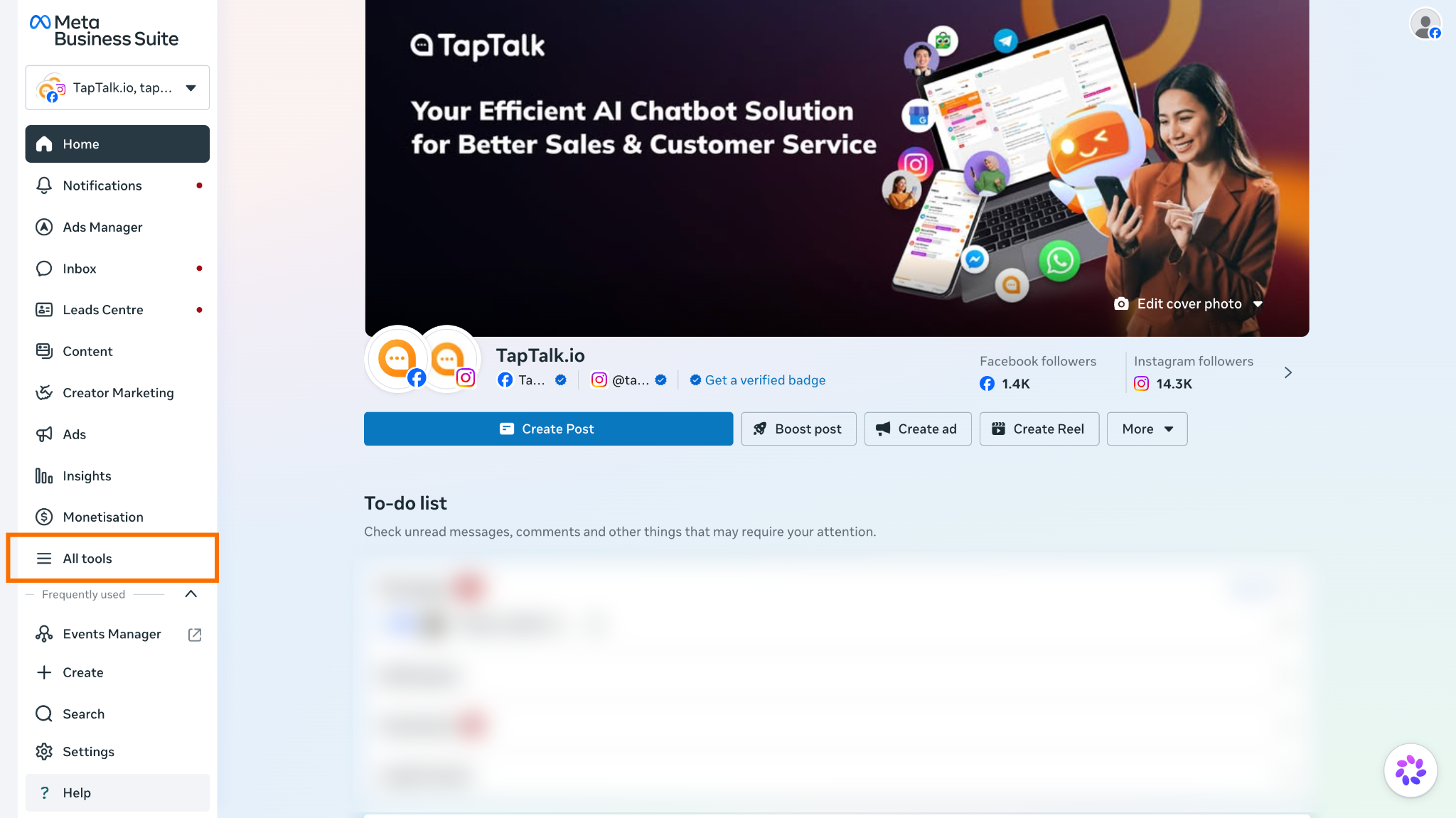
Login ke Meta Business Suitemenggunakan akun yang memiliki akses ke Business Portfolio.
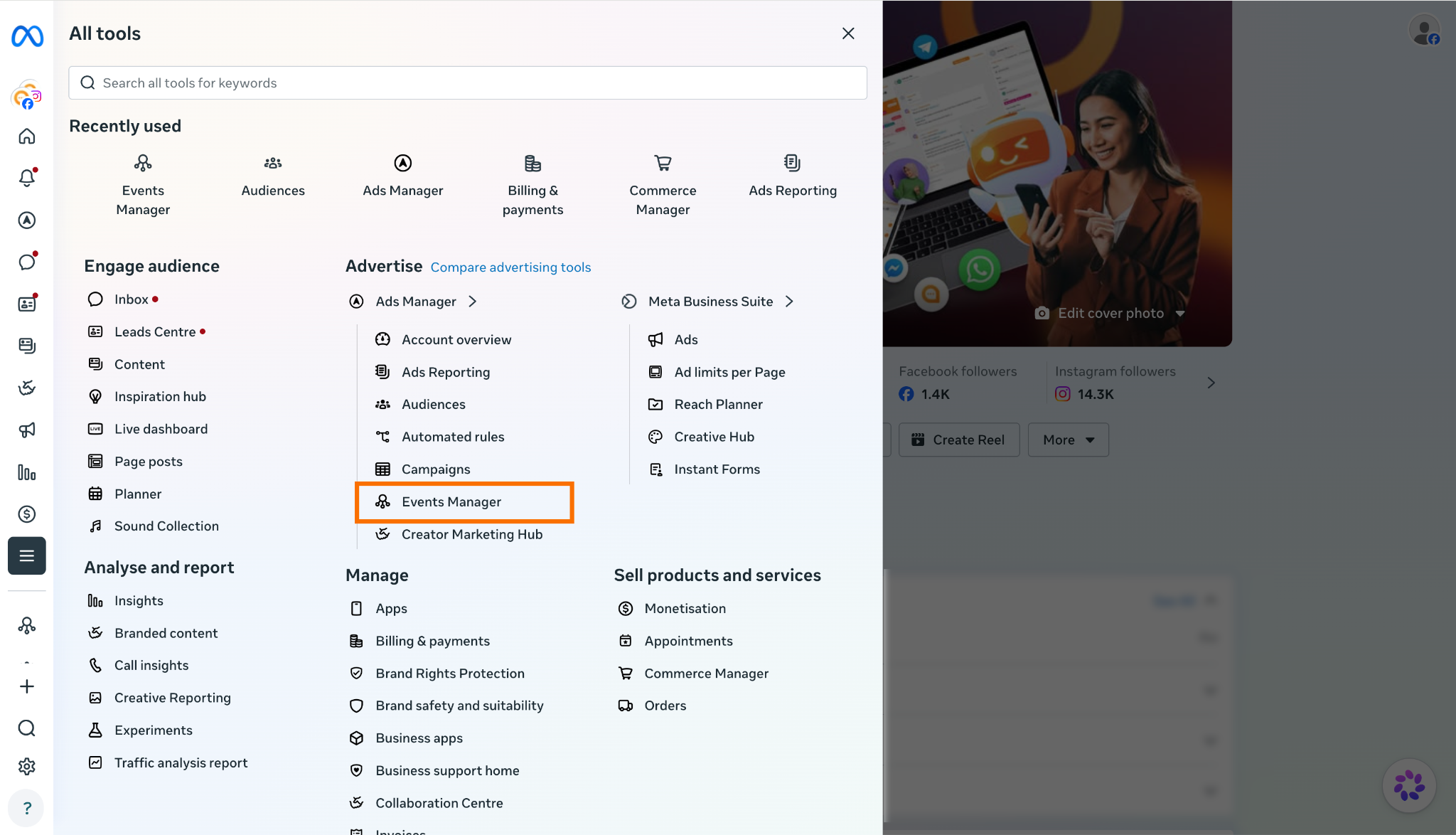
Pada menu navigasi, pilih All tools.
kemudian klik Events Manager.
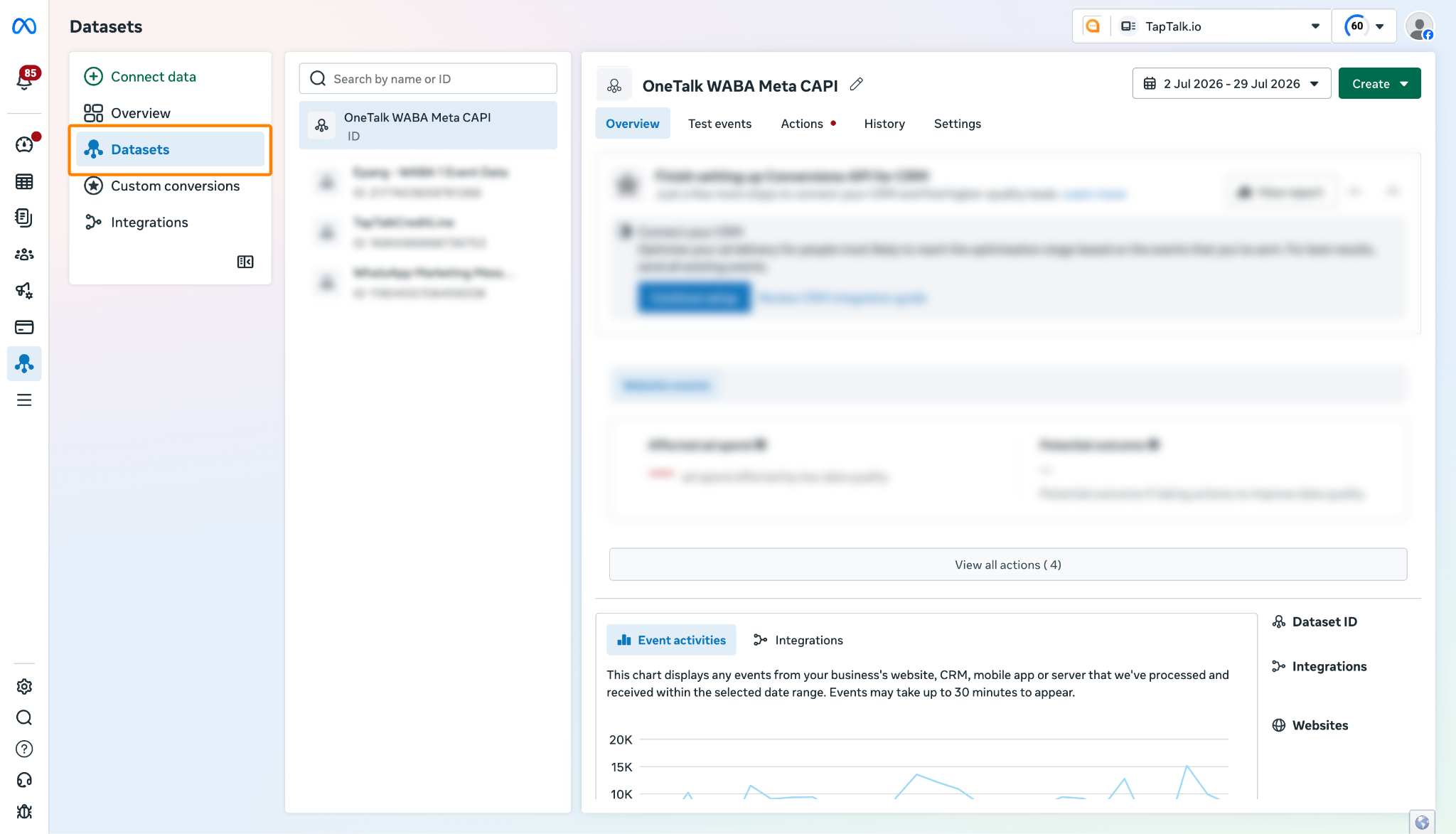
Kemudian pilih Dataset yang telah Anda hubungkan dengan OneTalk.
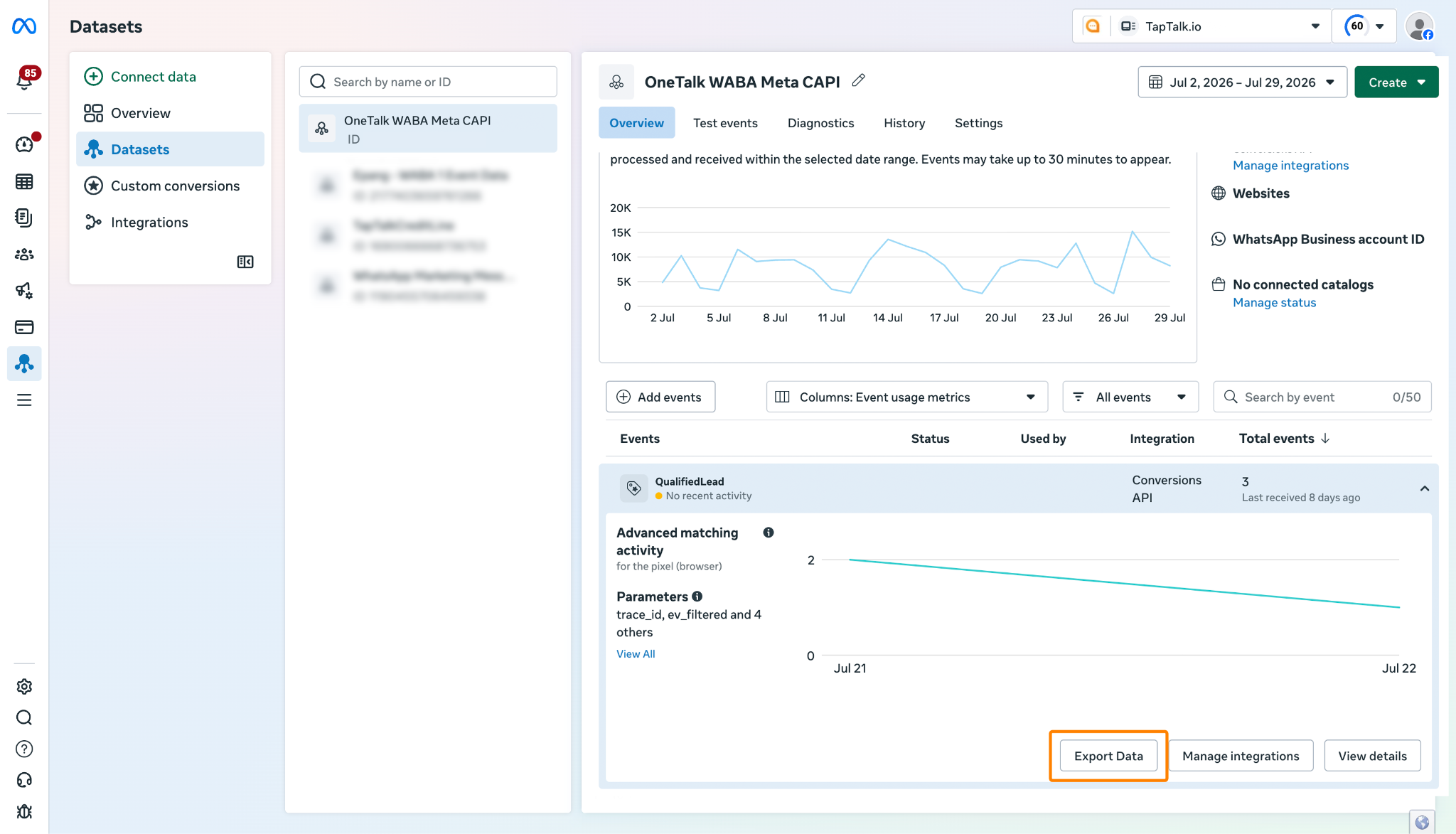
Pada tab Overview, scroll ke bagian bawah halaman. Pada bagian Events, Anda dapat memverifikasi event yang telah diterima oleh Meta, termasuk nama event, sumber integrasi (Integration), jumlah event yang diterima (Total events), dan waktu terakhir event diterima (Last received).
Jika diperlukan, Anda juga dapat mengunduh data event dengan klik Export Data. Pilih format file yang diinginkan, kemudian klik Export untuk mengunduh data.
Dengan mengikuti panduan ini, Anda telah berhasil mengintegrasikan Meta Conversions API (CAPI) dengan OneTalk, mulai dari menghubungkan Dataset Meta, mengatur Event Configs dan Custom Data, hingga mengirim serta memverifikasi event di Meta Events Manager.
Pastikan event yang dikirim sesuai dengan aktivitas pelanggan dan konfigurasi yang telah dibuat agar data dapat diterima oleh Meta. Data event tersebut dapat dimanfaatkan untuk pelacakan konversi, pengukuran performa, serta optimasi kampanye iklan Meta Ads.
Regita Larasati
Content Strategic Associate
Regita adalah seorang Content Strategist dan Copywriter yang memulai karirnya sebagai Marketing Intern di TapTalk.io pada tahun 2021 dan secara konsisten menunjukkan dedikasinya hingga mencapai posisinya sekarang. Dengan memanfaatkan latar belakang pendidikan Sastra Jerman dari Universitas Indonesia yang memberinya kemampuan analitis dan kreatif dalam mengembangkan strategi konten yang efektif serta menulis copy yang menarik, menjadikannya aset berharga dalam membangun image dan komunikasi brand di berbagai platform digital.