Komunikasi bisnis lewat WhatsApp tidak lagi sekadar chat. Dengan perkembangan WhatsApp Business API, sekarang bisnis juga bisa mengelola interaksi yang lebih kompleks, termasuk integrasi call flow dan pengelolaan percakapan langsung dari satu dashboard seperti Inbox OneTalk di OneTalk by TapTalk.
Artikel ini akan membahas cara melakukan panggilan teleponvia WhatsApp Business API dan mengelolanya langsung dari Inbox OneTalk.
Pengertian WhatsApp Business API Call
WhatsApp Business Calling API adalah fitur resmi dari Meta (diluncurkan secara bertahap sejak Juli 2025) yang memungkinkan bisnis melakukan dan menerima panggilan telepon langsung di dalam platform WhatsApp Business API.
Berbeda dengan WhatsApp Business biasa yang dilakukan secara manual lewat aplikasi, fitur API ini memungkinkan integrasi panggilan ke dalam sistem operasional perusahaan seperti OneTalk by TapTalk.
Jenis Panggilan dalam WhatsApp API
Terdapat dua skema utama bagaimana panggilan ini terjadi:
User-Initiated Call (Panggilan dari Pelanggan):
Pelanggan menekan tombol "Call" pada profil bisnis atau melalui pesan interaktif.
Sangat berguna untuk layanan pelanggan (customer service) yang membutuhkan solusi cepat.
Business-Initiated Call (Panggilan dari Bisnis):
Bisnis tidak bisa sembarangan menelepon pelanggan (untuk mencegah spam).
Aturan Izin: Bisnis harus mengirimkan "permintaan izin" (permission request) terlebih dahulu di dalam chat yang sedang aktif.
Setelah pelanggan menyetujui, bisnis memiliki jendela waktu 72 jam untuk melakukan panggilan tersebut.
Tutorial Melakukan Call dengan WhatsApp Business API via OneTalk
Sebelum melakukan panggilan telepon menggunakan WhatsApp Business API via OneTalk, pastikan Anda sudah mempunyai akun OneTalk terlebih dahulu dan akun WhatsApp Anda sudah terdaftar sebagai WhatsApp Business API.
Berikut tutorial melakukan panggilan telepon (outbound) menggunakan WhatsApp Business API via Inbox OneTalk:
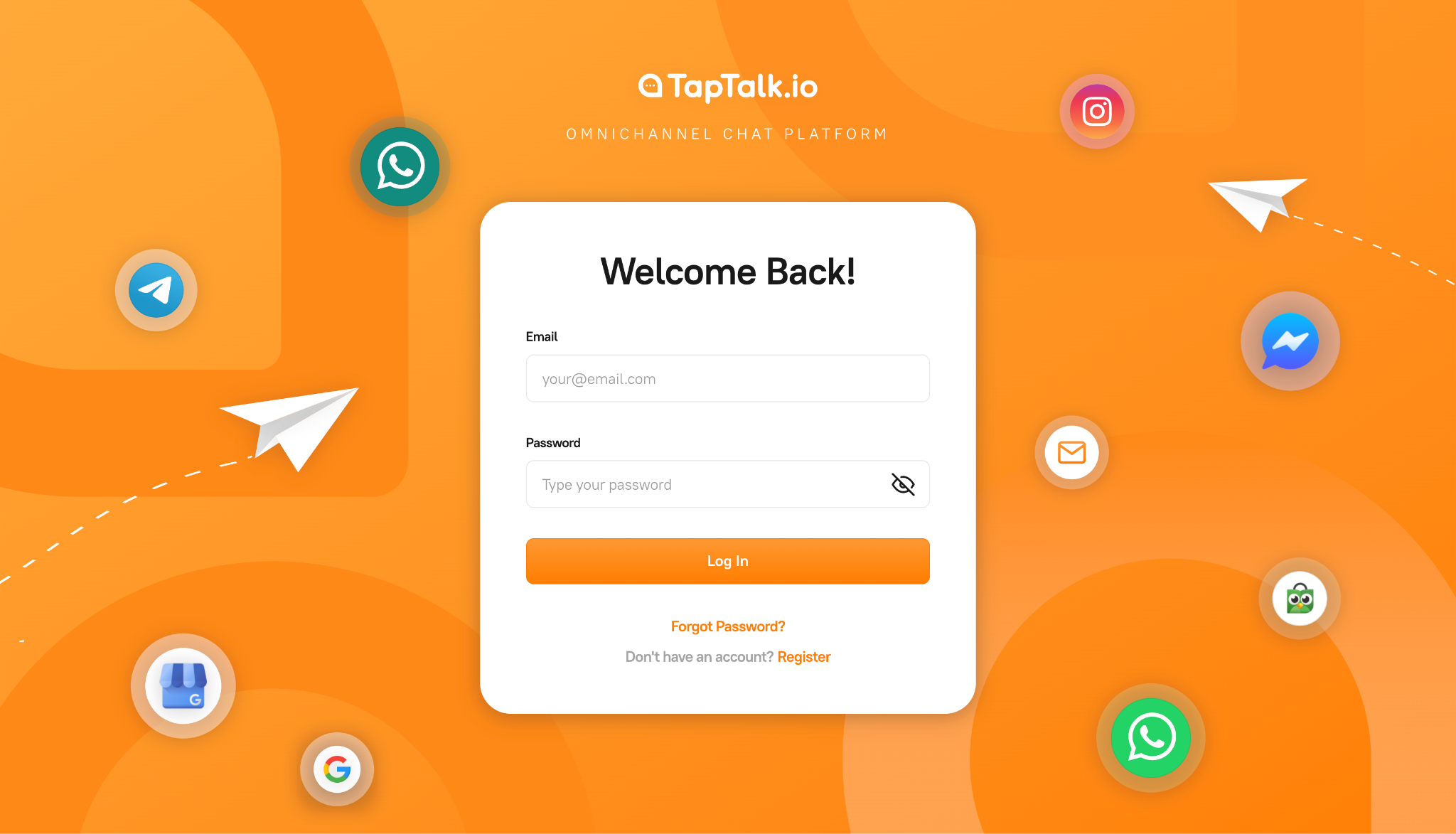
Buka halaman dashboard OneTalk pada browser Anda. Lalu, masukkan email dan password Anda dan klik Log In.
Setelah itu, pada menu sidebar, klik “Inbox”.
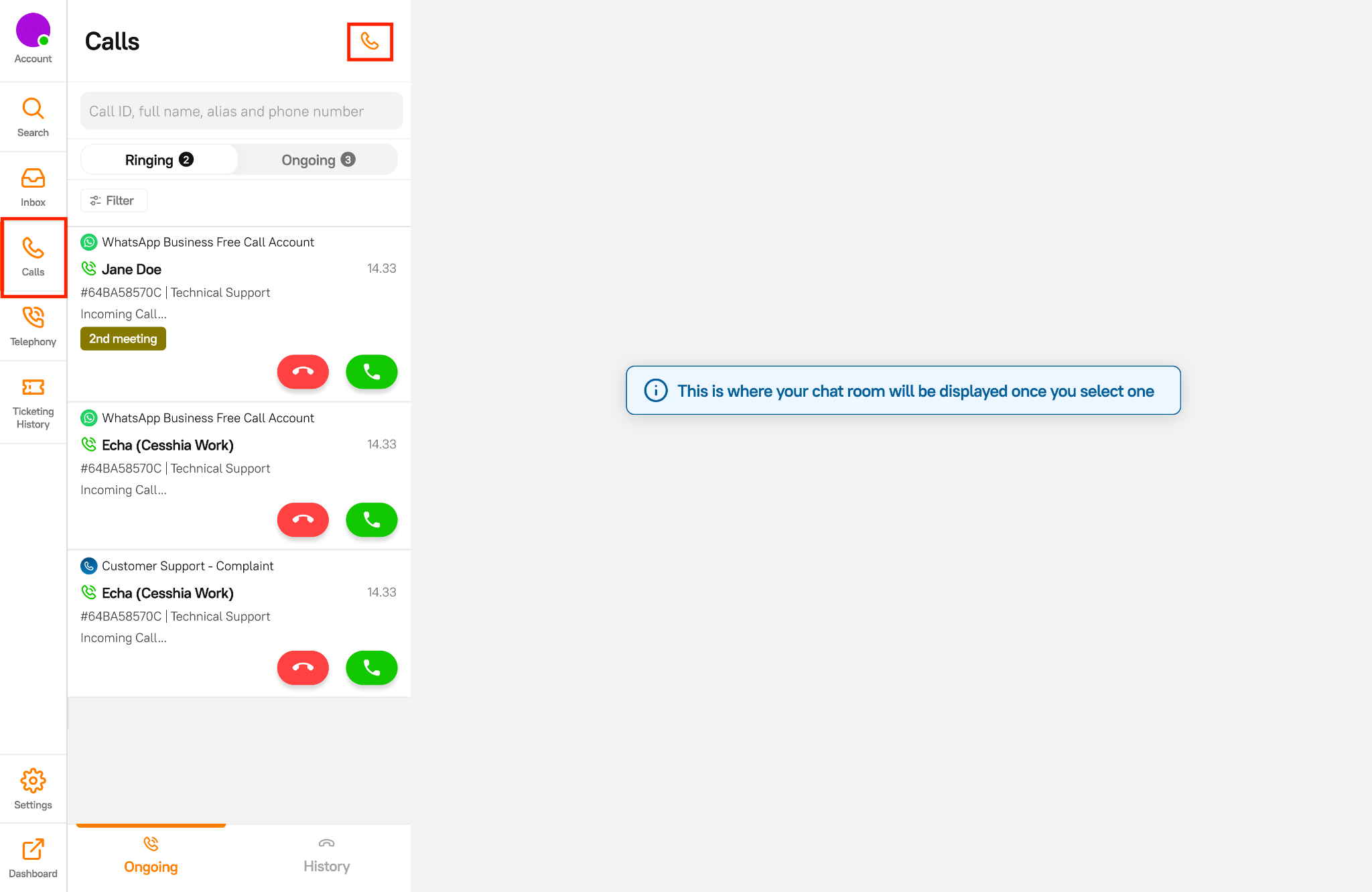
Pada Inbox, klik menu “Calls” dan klik tombol “Create Call”.
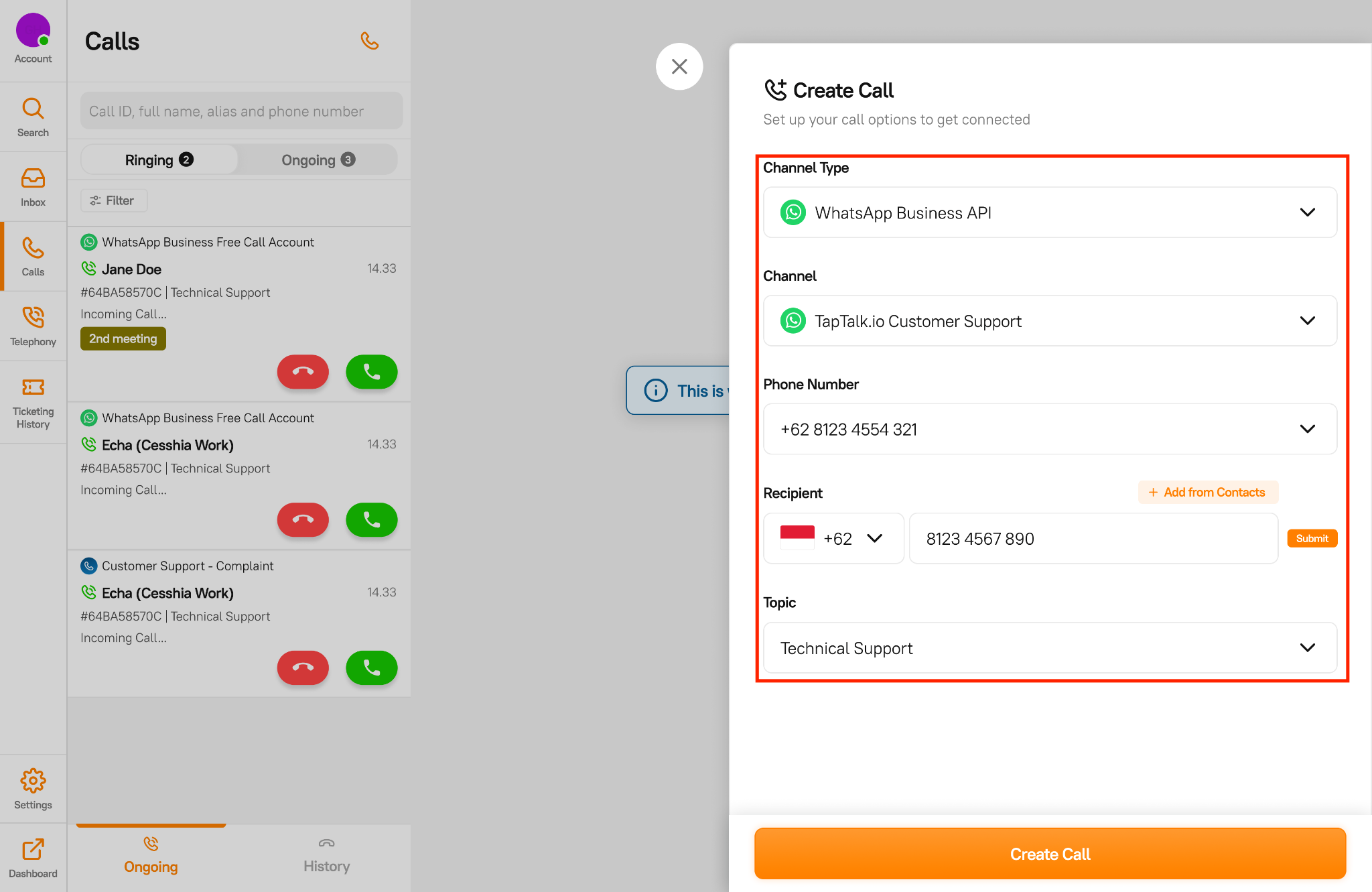
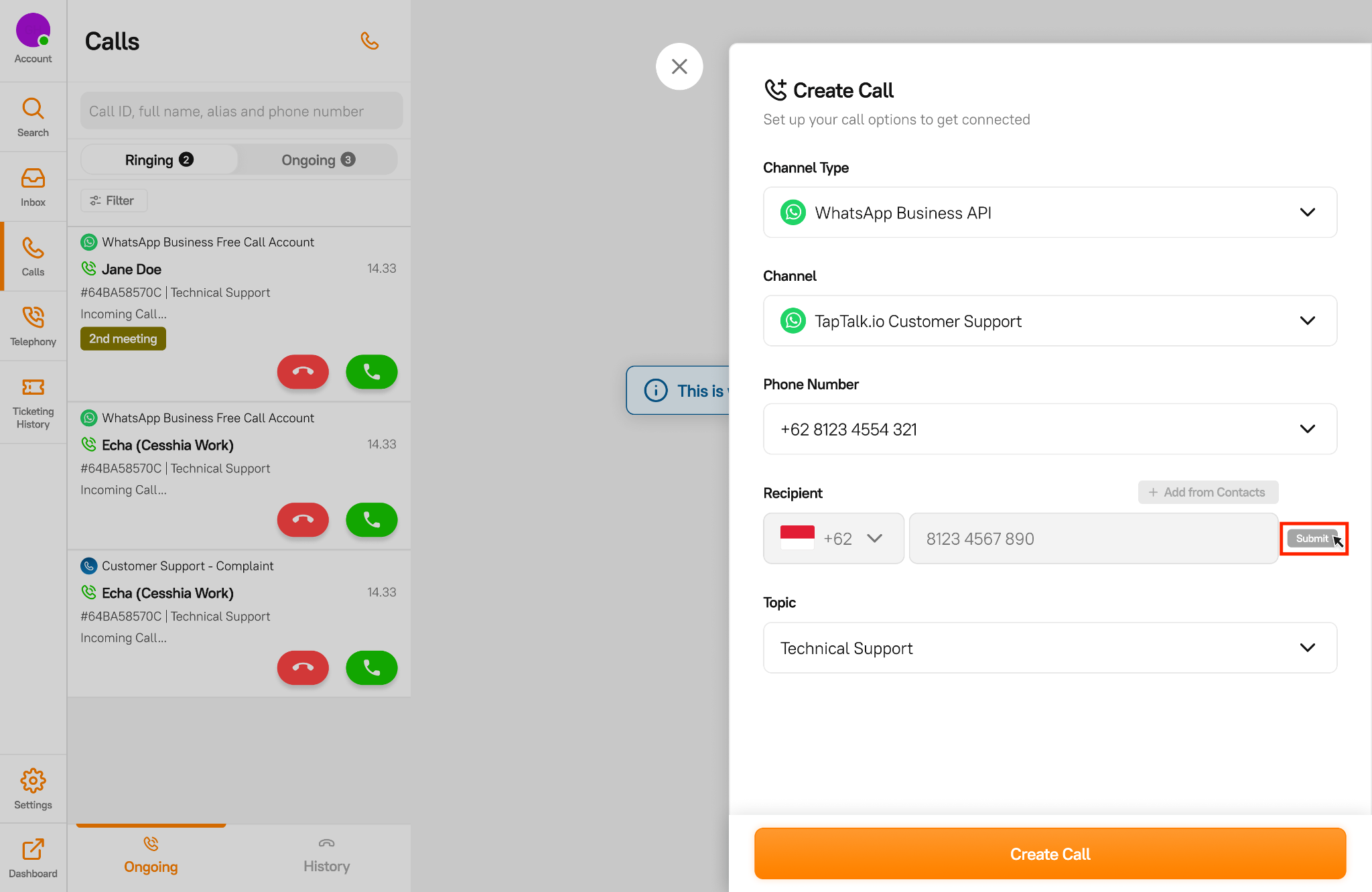
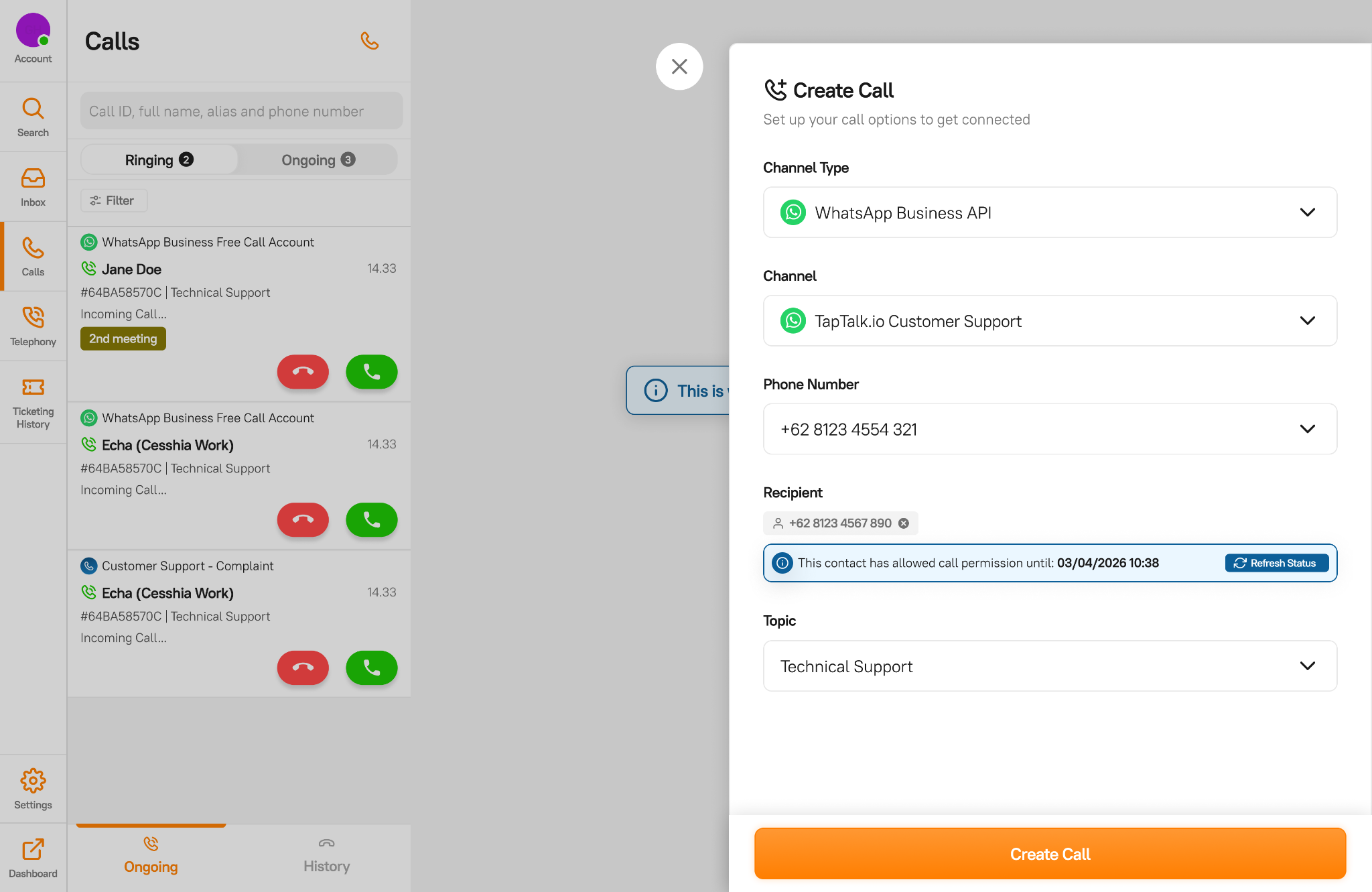
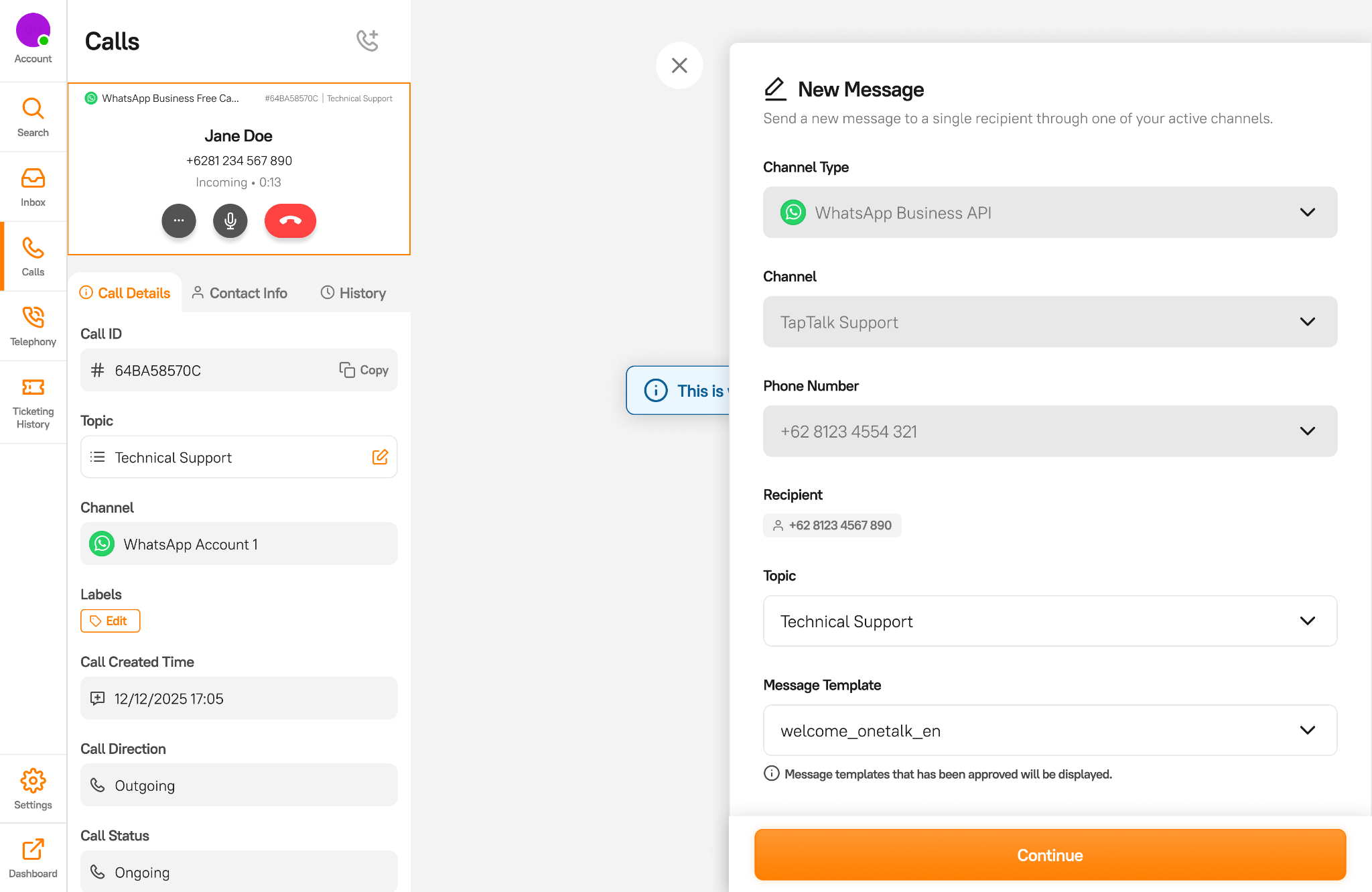
Isi informasi yang dibutuhkan untuk memulai panggilan telepon, seperti Channel Type, Channel, Nomor Telepon yang akan digunakan, Nomor Telepon penerima, dan Topic.
Jika penerima belum mengizinkan panggilan telepon, Anda harus mengirim Permission Request* terlebih dahulu. Berikut caranya:
Saat mengisi nomor telepon penerima, klik “Submit”.
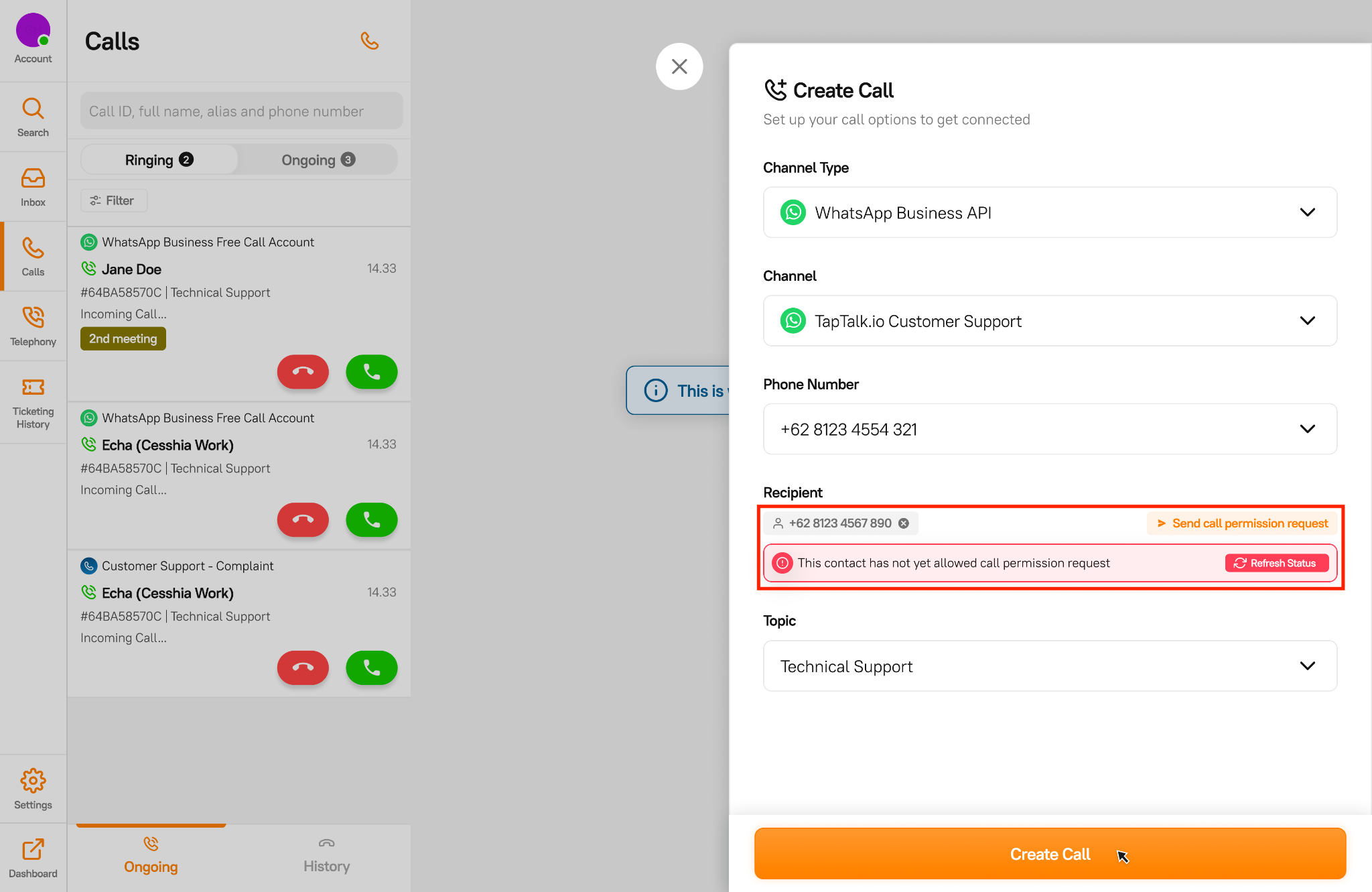
Akan muncul notifikasi seperti ini. Lalu, klik “Send call permission request.”
Kemudian, pilih message template WhatsApp Business API yang sudah Anda buat sebelumnya untuk dikirim ke penerima telepon dan pilih template “Language”.
*Catatan: Permission Request maksimal 1 kali sehari dan 2 kali seminggu, dan akan di-reset jika call terhubung. Jika 4 outbound call berturut-turut tidak diangkat, permission dapat hilang.
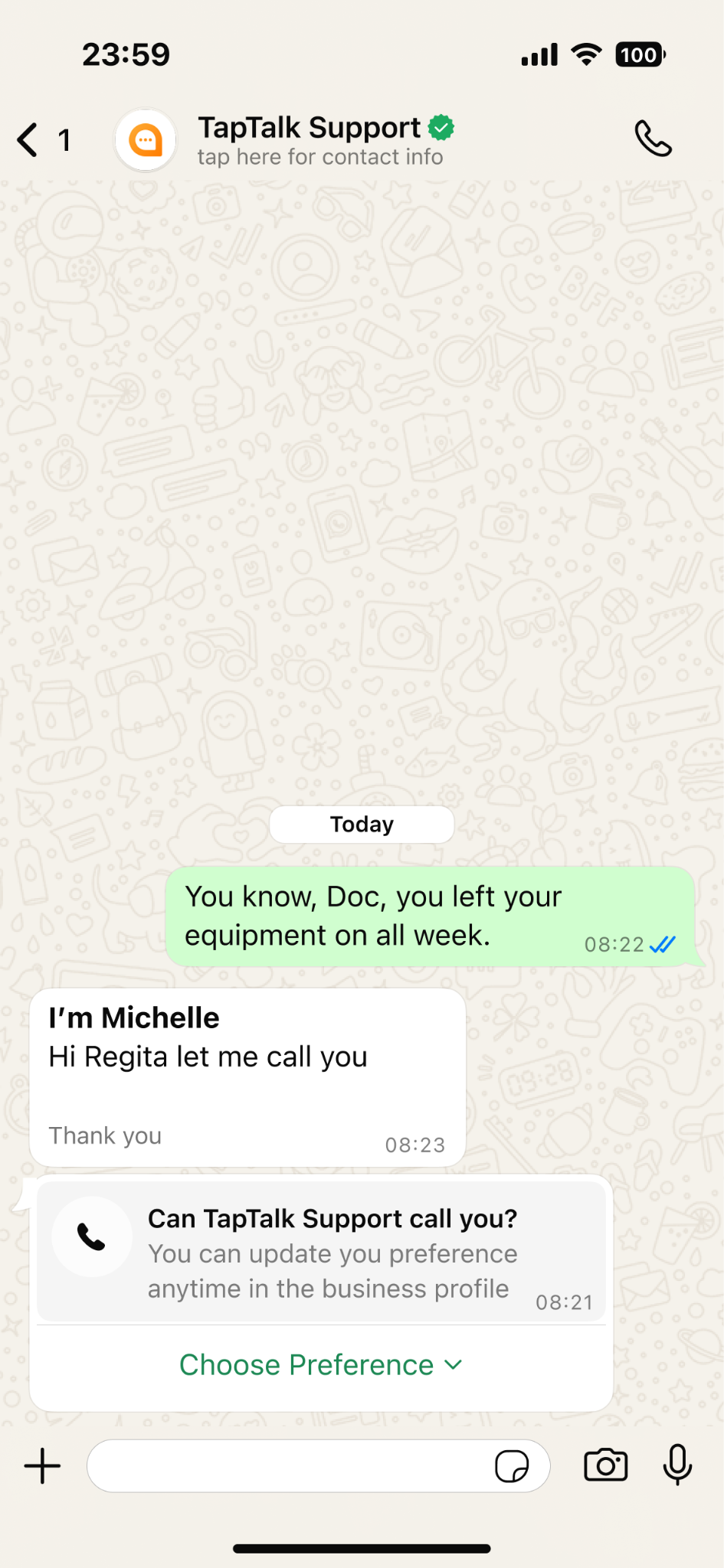
Penerima akan mendapatkan chat Permission Request untuk panggilan telepon via WhatsApp. Berikut tampilan chatnya di handphone penerima:
Jika penerima mengklik “Choose Preference”, akan muncul 3 pilihan untuk menerima telepon, antara lain:
Allow calls: Penerima mengizinkan untuk menerima telepon dari bisnis kapan saja tanpa jangka waktu yang ditentukan.
Temporarilyallowcalls: Penerima mengizinkan untuk menerima telepon dari bisnis selama 7 hari setelah disetujui.
Not at this time: Penerima tidak mengizinkan untuk menerima telepon dari bisnis pada hari itu.
Sebagai catatan, permintaan izin panggilan telepon akan kadaluarsa jika salah satu dari hal berikut terjadi:
Penerima berinteraksi dengan permintaan izin panggilan baru berikutnya dari bisnis.
7 hari setelah izin diterima atau ditolak oleh penerima.
7 hari setelah izin diberikan jika penerima tidak menanggapi permintaan tersebut.
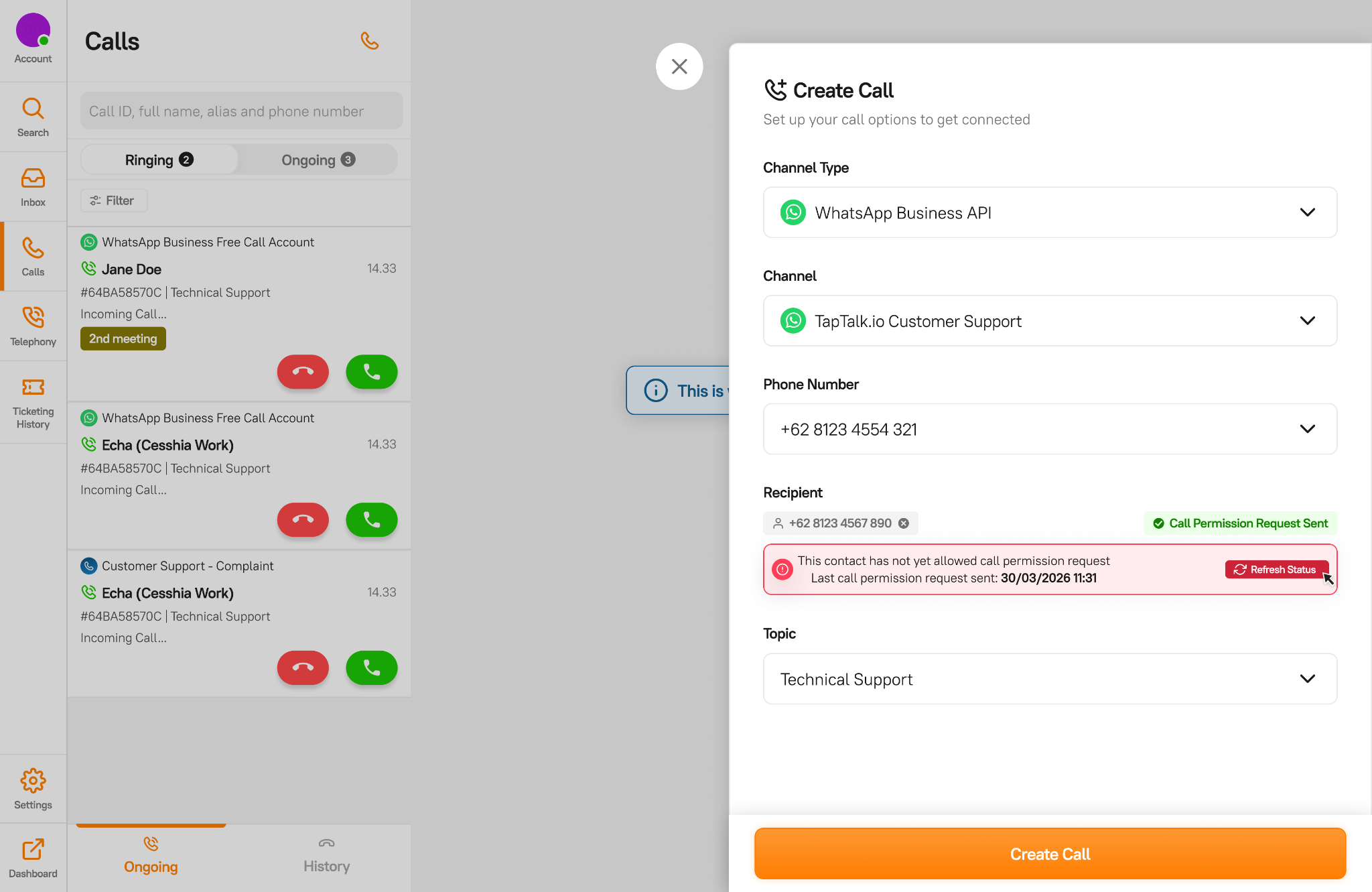
Untuk mengetahui status perizinan panggilan telepon dari penerima, klik refresh sesuai gambar di atas.
Jika penerima mengizinkan untuk menerima panggilan telepon dari bisnis, tampilannya akan berubah menjadi seperti gambar di atas.
Selanjutnya, klik “Create Call” untuk melakukan panggilan telepon via WhatsApp Business API ke penerima tersebut.
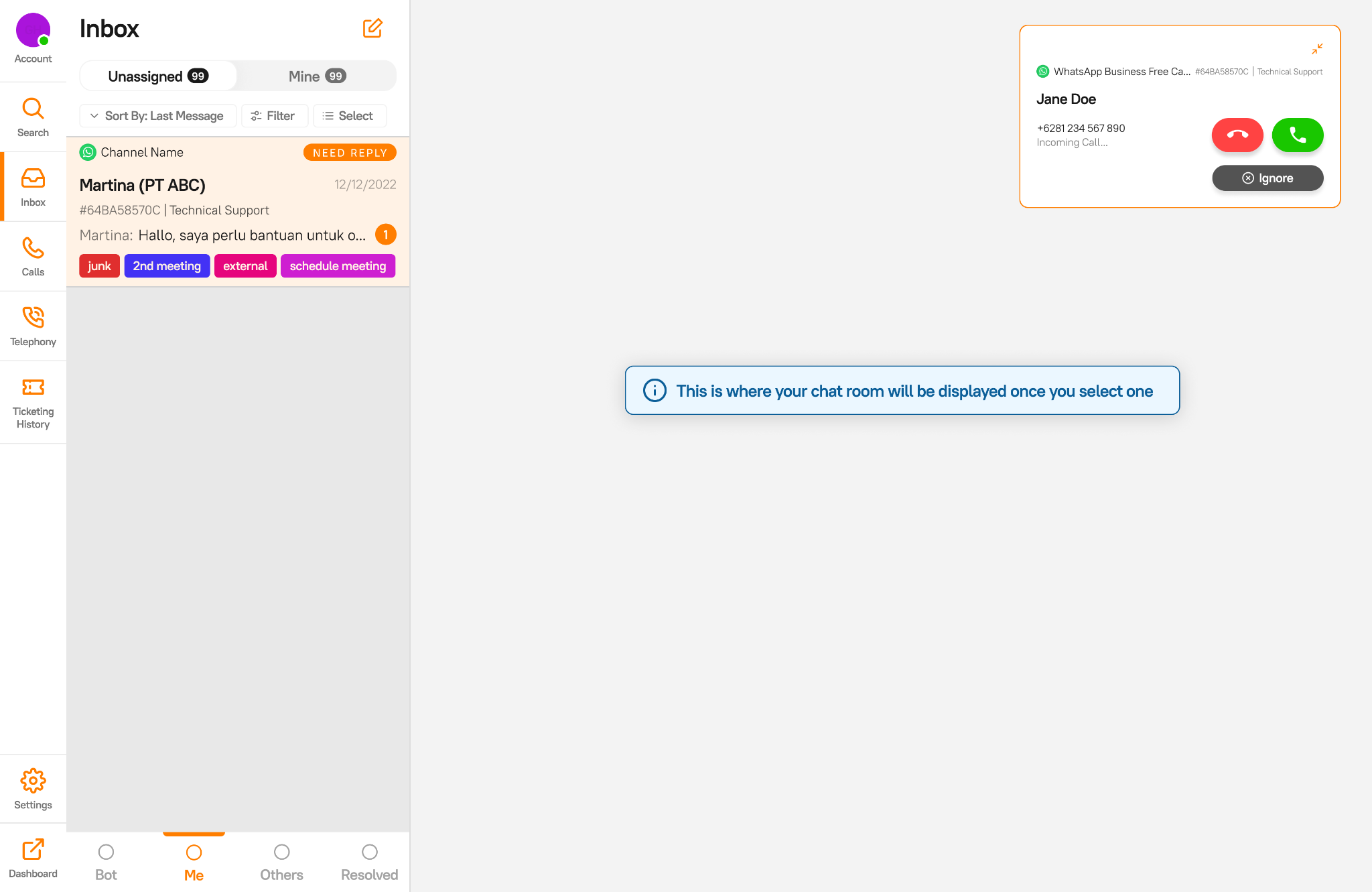
Jika ada panggilan telepon dari klien atau pelanggan (inbound), berikut cara menerima telepon via inbox OneTalk:
Klik button hijau untuk menerima panggilan telepon dari klien atau pelanggan. Klik button merah untuk me-reject panggilan telepon.
Tombol Ignore hanya akan muncul jika ada incoming call. Klik Ignore untuk mengabaikan panggilan dari klien. Panggilan yang di-ignore tetap dapat dilihat di Call Tab dengan status Ringing. Tombol Ignore akan muncul kembali saat ada incoming call baru.
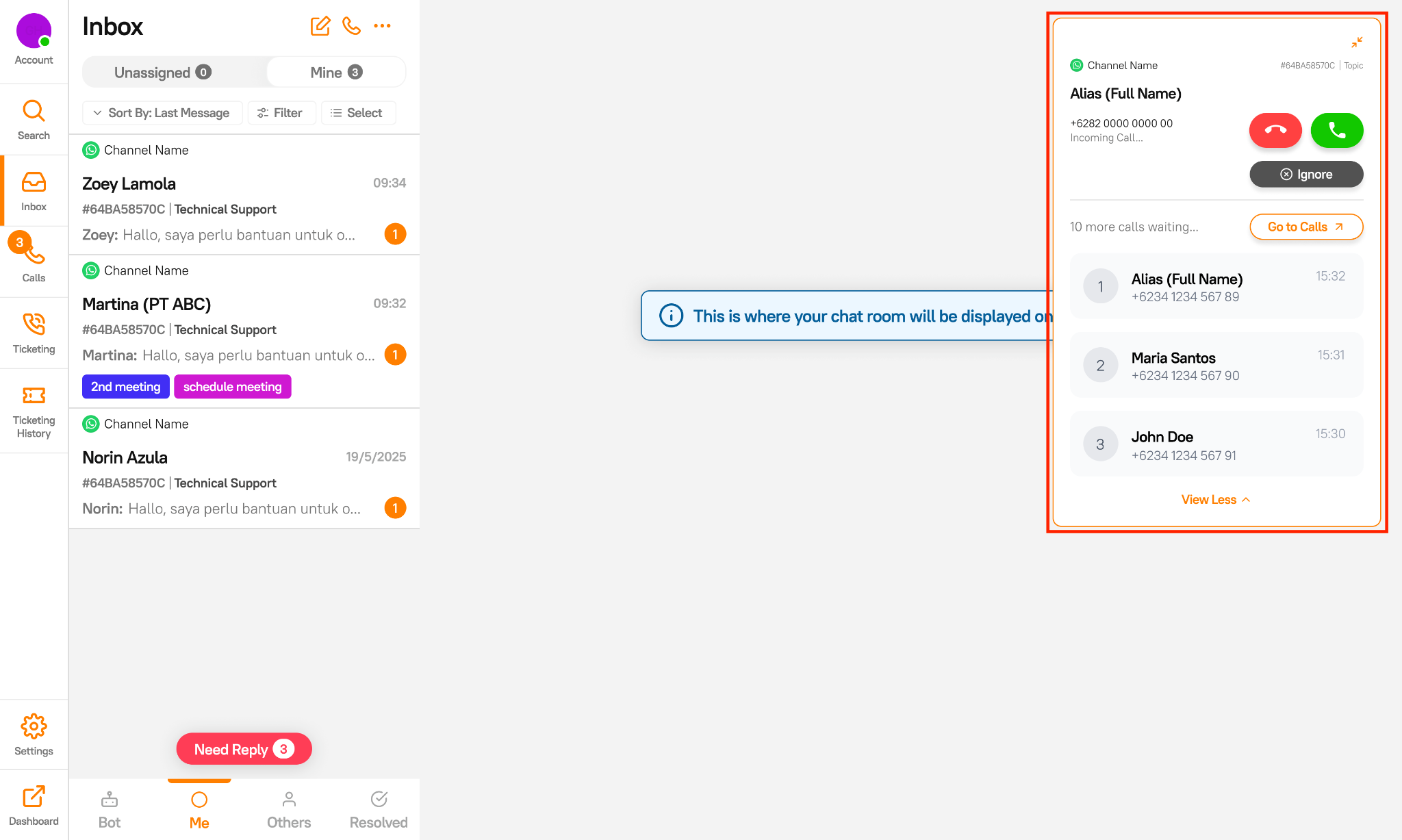
Jika ada telepon masuk (inbound) lebih dari satu pada waktu yang bersamaan, tampilannya akan seperti di atas. Jika Anda mengklik “Go to Calls”, Anda akan dialihkan ke tab “Calls” di inbox OneTalk.
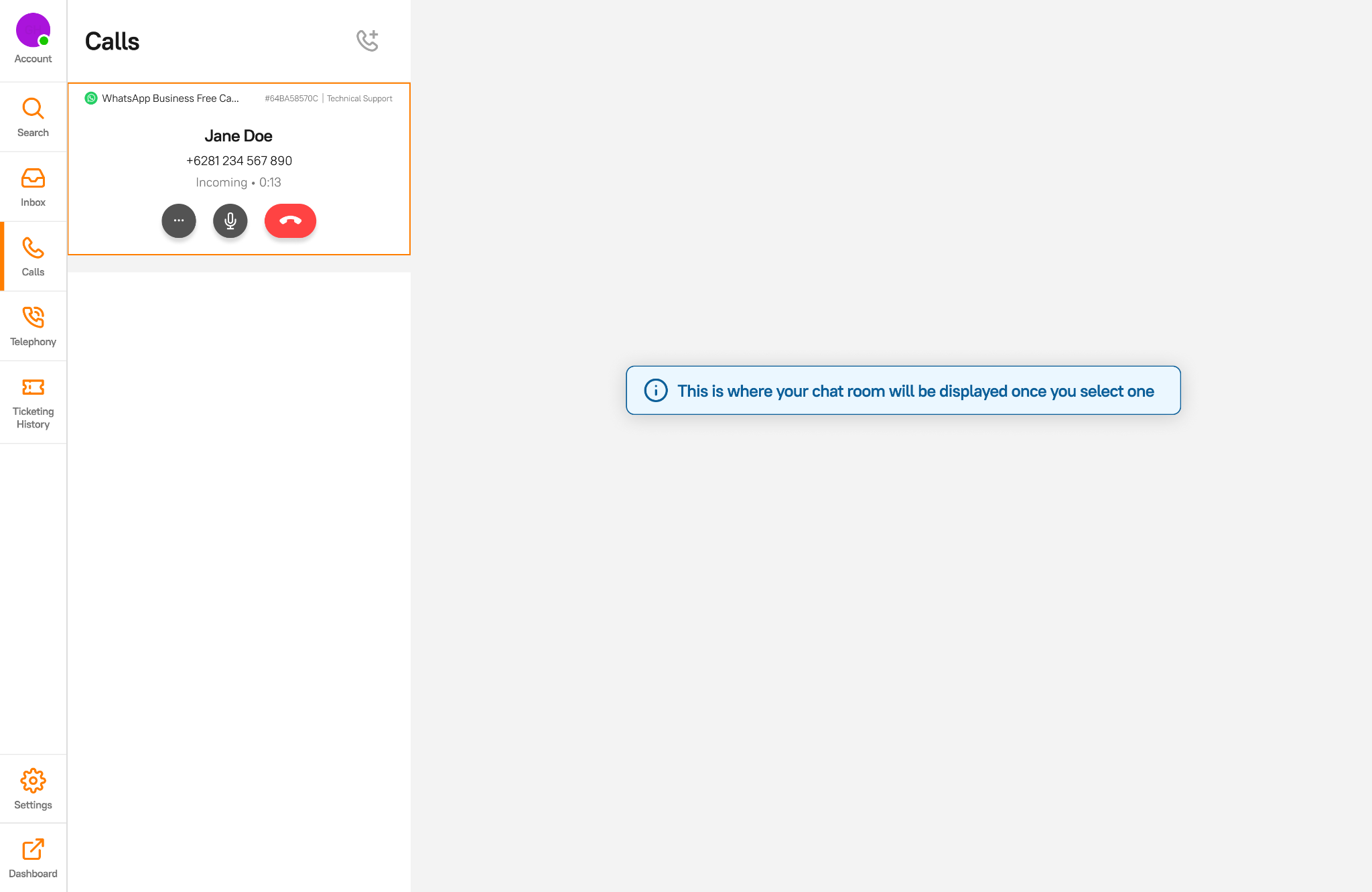
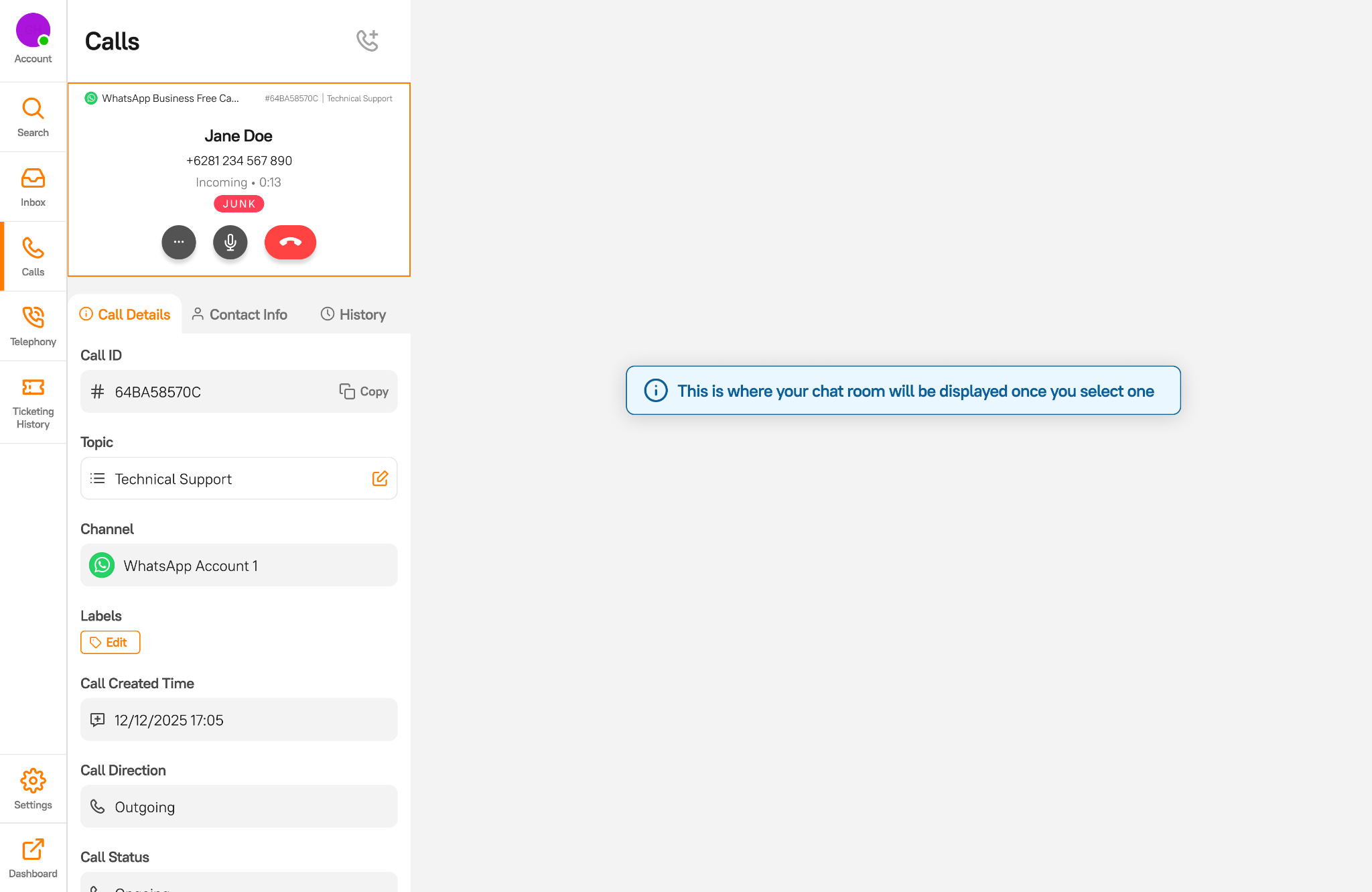
Tampilan pada inbox OneTalk akan berubah menjadi seperti ini saat telepon berlangsung.
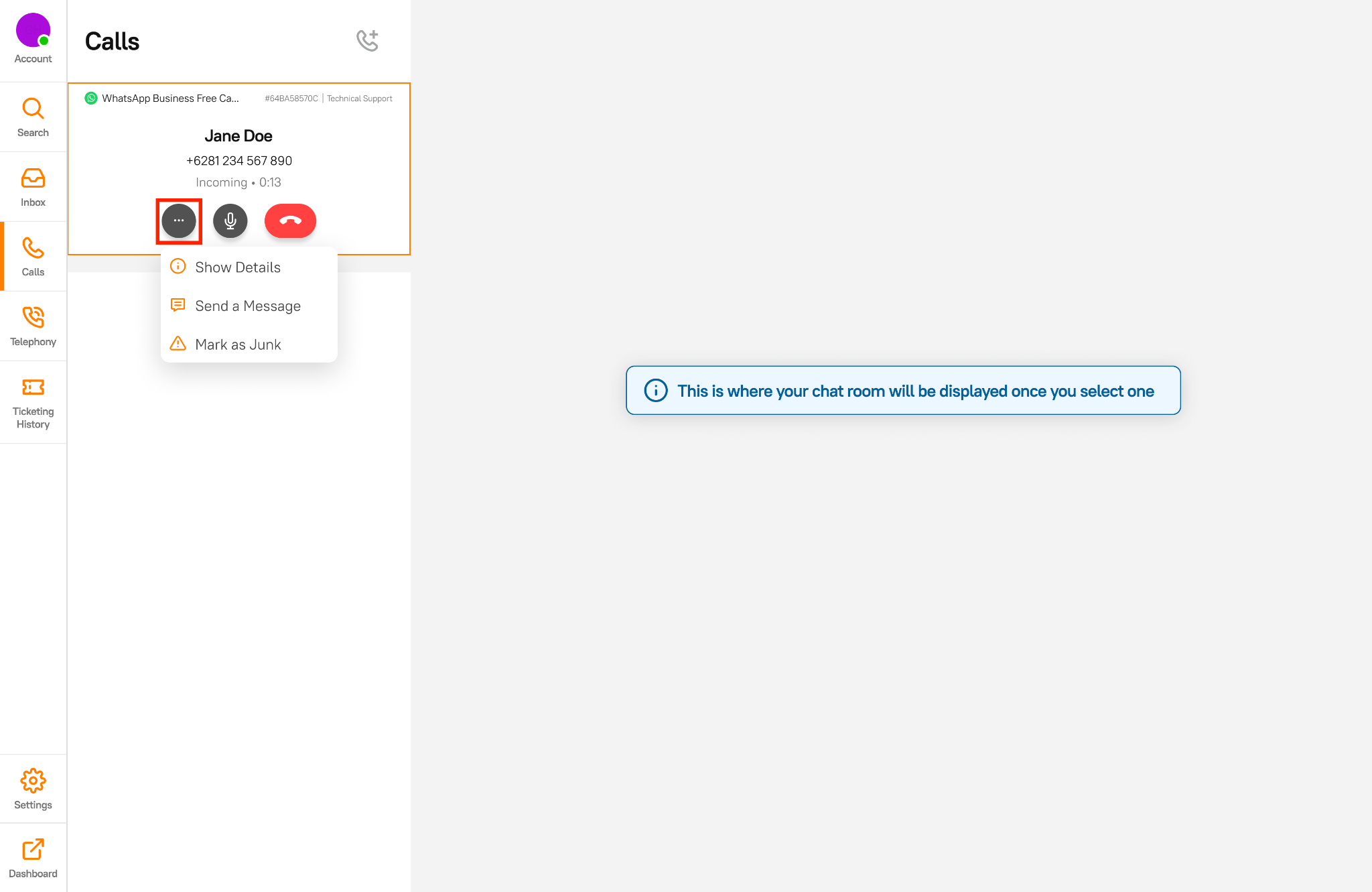
Tombol ini berfungsi untuk menampilkan beberapa Action yang bisa dilakukan saat panggilan telepon berlangsung, antara lain:
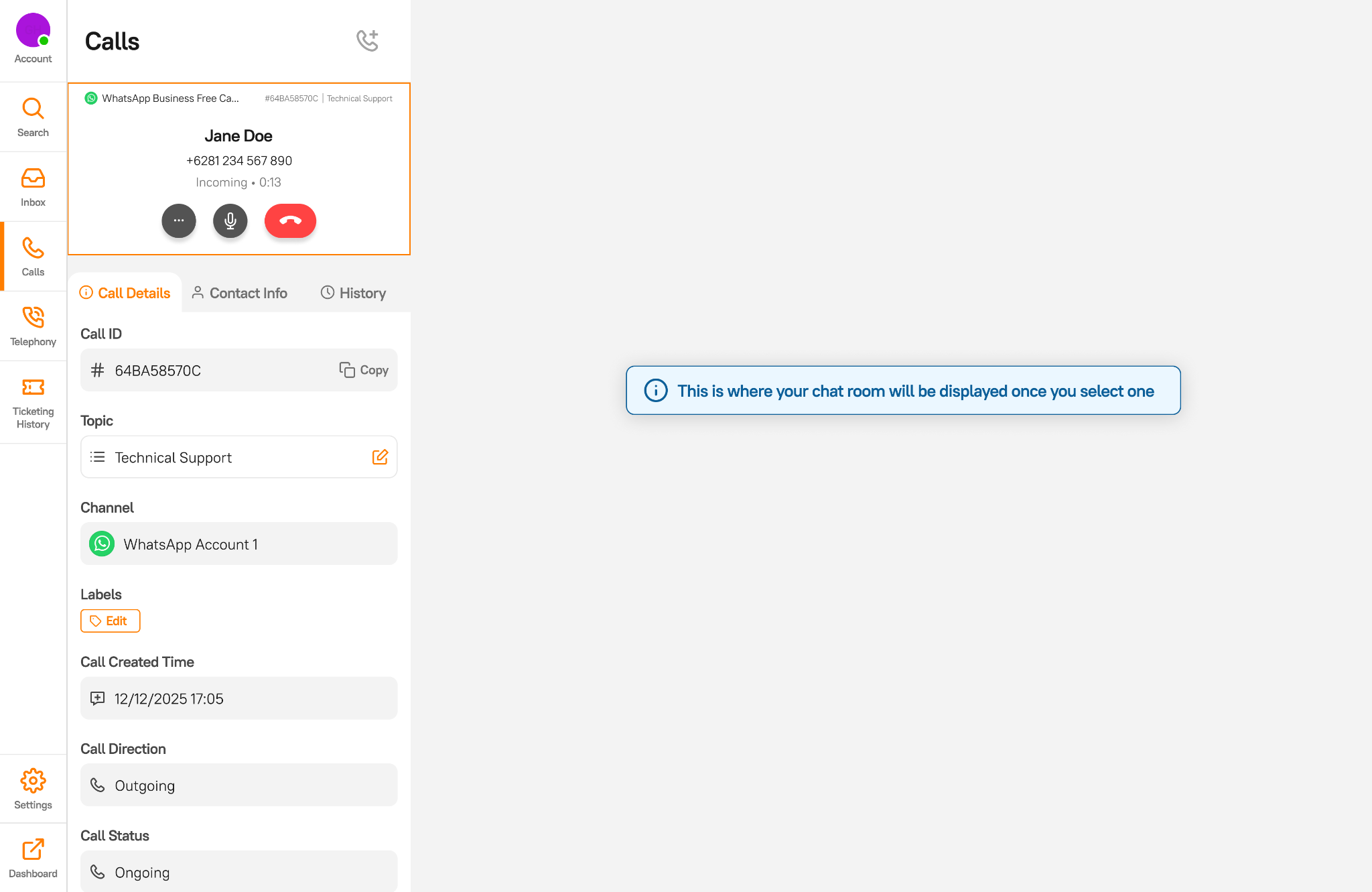
Show Details: menunjukkan informasi mendetail terkait panggilan telepon tersebut, antara lain Call Details, Contact Info, dan History.
Di dalam Call Details, terdapat berbagai informasi mendetail, antara lain:
Call ID: nomor unik yang digunakan sebagai identitas setiap case.
Topic: Topik atau kategori permasalahan customer.
Channel: Nama channel yang digunakan untuk menelpon.
Labels: menunjukkan label yang diberikan sesuai kebutuhan.
Call Created Time: menunjukkan waktu telepon dibuat.
Call Direction: menunjukkan telepon tersebut berasal dari inbound atau outbound.
Call Status: menunjukkan kondisi telepon (apakah masih ringing, apakah sudah diterima, atau apakah di-reject atau di-cancel).
Call Start Time: menunjukkan waktu telepon diterima.
Call End Time: menunjukkan waktu telepon diakhiri.
Call Duration: menunjukkan durasi waktu saat telepon (dimulai saat telepon diterima).
Assigned Agent Name: menunjukkan nama agent yang melakukan telepon.
Agent Action: menunjukkan action yang dilakukan agent (telepon diterima atau di-reject).
Agent Pick-up Time: menunjukkan waktu dimulai saat agent mengangkat telepon client (data ini tidak akan muncul jika agent outbound).
Agent Pick-up Wait Duration: menunjukkan durasi tunggu agent (data ini akan muncul jika agent melakukan action).
Agent Call Duration: menunjukkan durasi telepon agent dengan client.
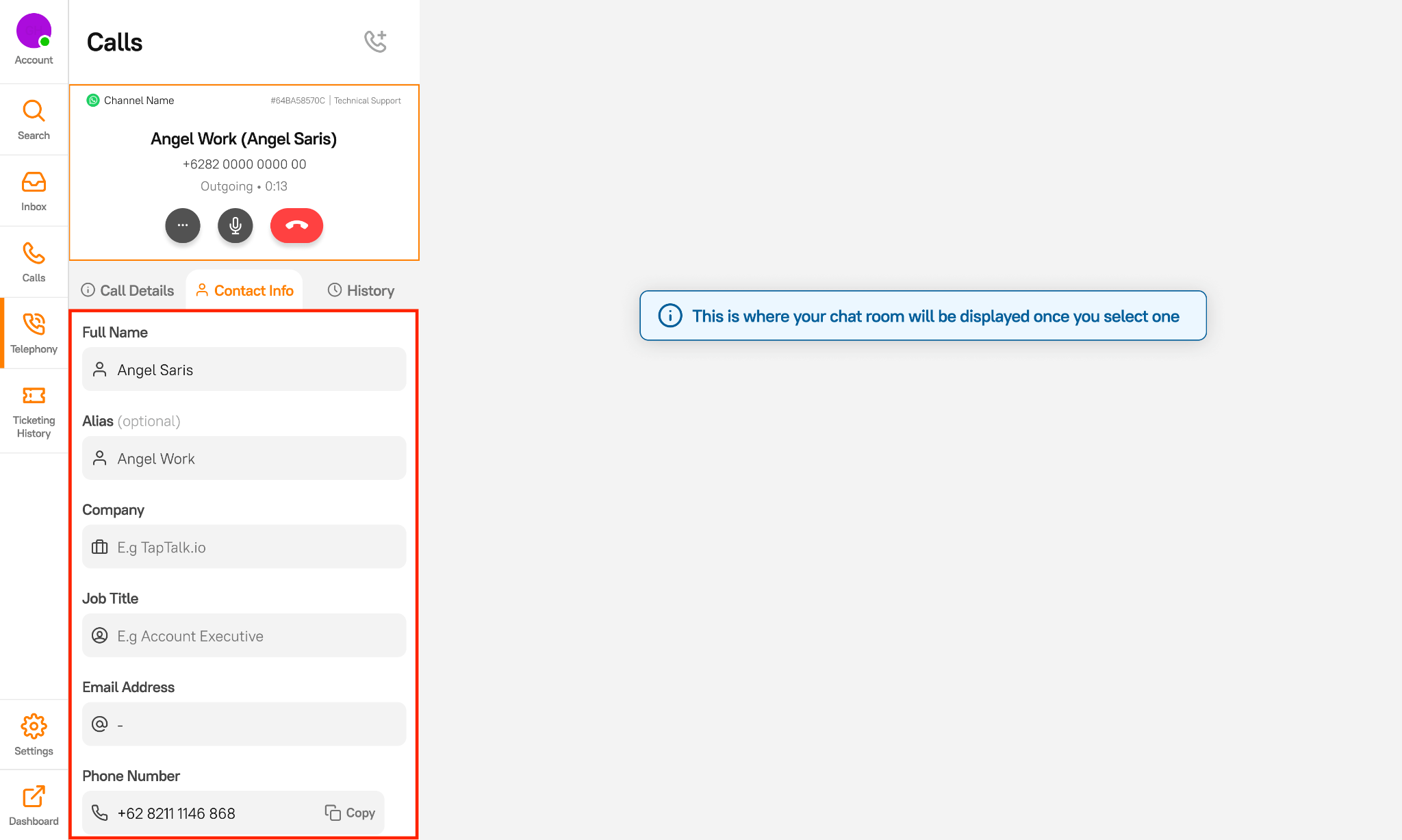
Di dalam Contact Info terdapat informasi mendetail terkait kontak, antara lain:
Full Name: nama lengkap customer atau klien.
Alias: nama alias customer atau klien.
Company: nama perusahaan customer atau klien.
Job Title: nama jabatan customer atau klien.
Email Address: alamat email customer atau klien.
Phone Number: nomor telepon customer atau klien.
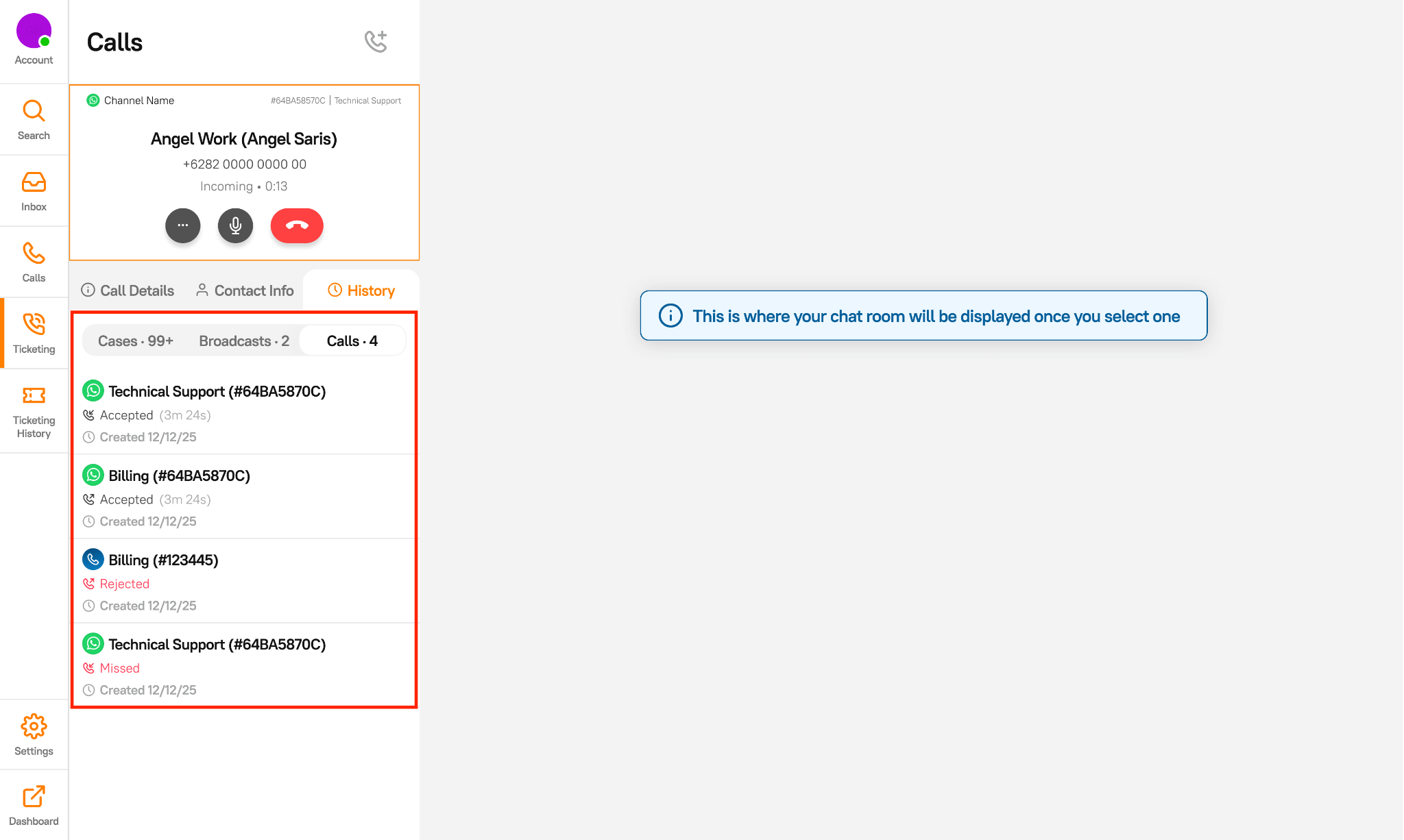
Di dalam History terdapat informasi mendetail terkait history aktivitas chat, broadcast, atau telepon dari kontak tersebut.
Send a Message: untuk mengirim pesan baru ke klien atau pelanggan tersebut.
Mark as Junk: untuk menandakan panggilan tersebut sebagai ‘Junk’.
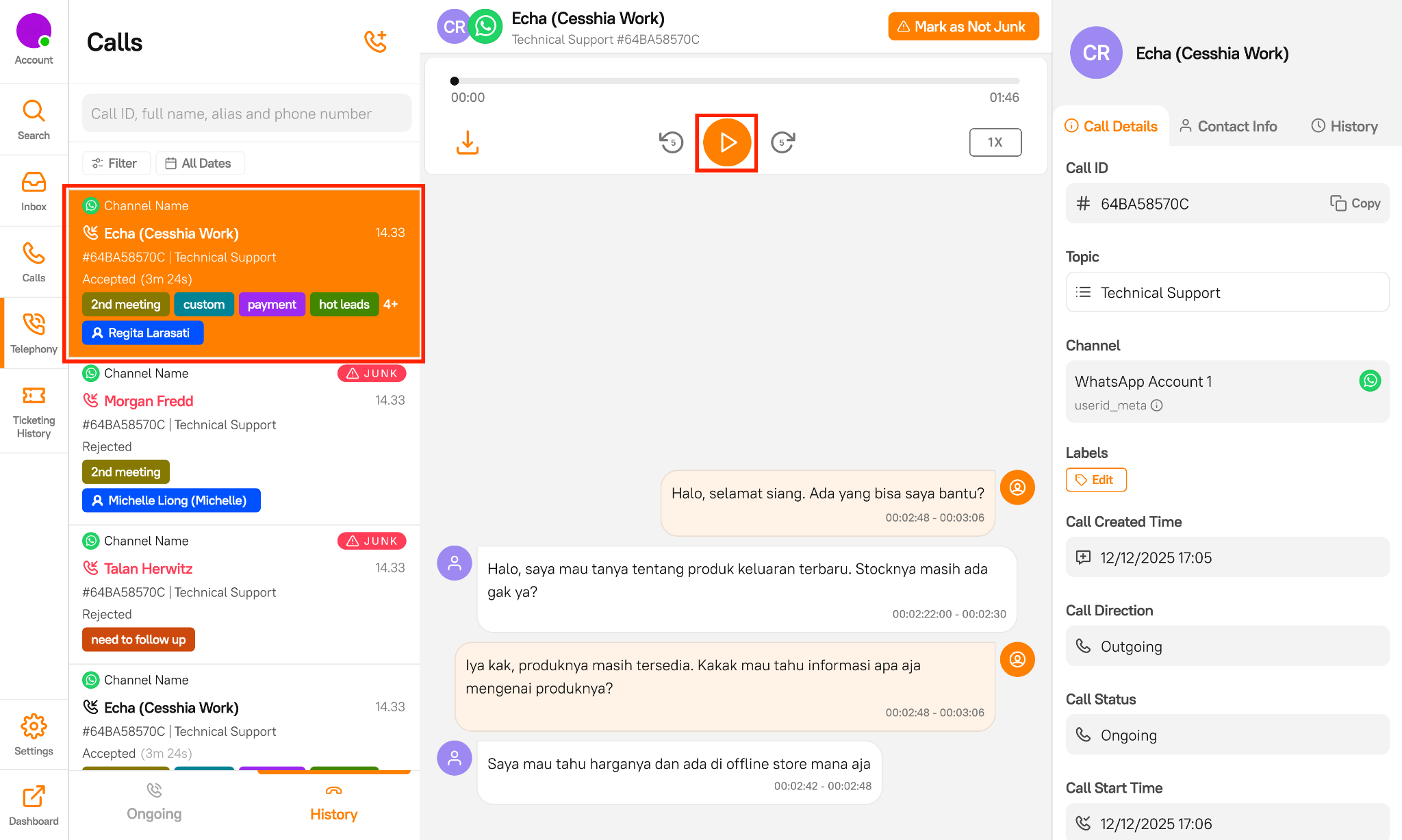
Setelah panggilan telepon berakhir, case tersebut akan masuk ke tab “History”.
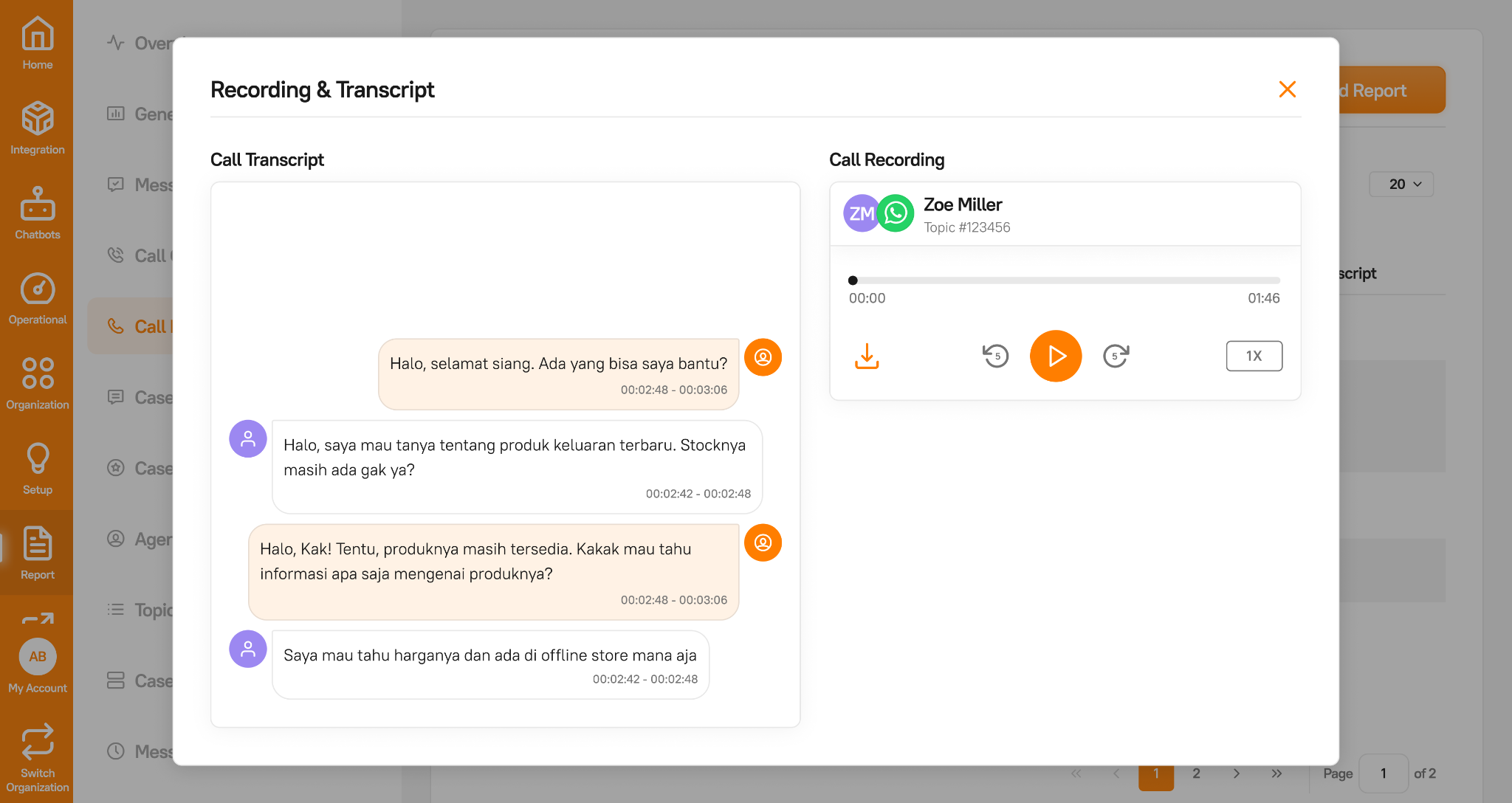
Anda bisa mengklik salah satu chat untuk mendengar recording dan melihat transkrip dari telepon yang sudah berlangsung.
Tutorial Listen Call
OneTalk menyediakan fitur Listen di dalam WhatsApp Business API Call untuk mempermudah Supervisor atau Manager memonitor percakapan secara langsung via telepon.
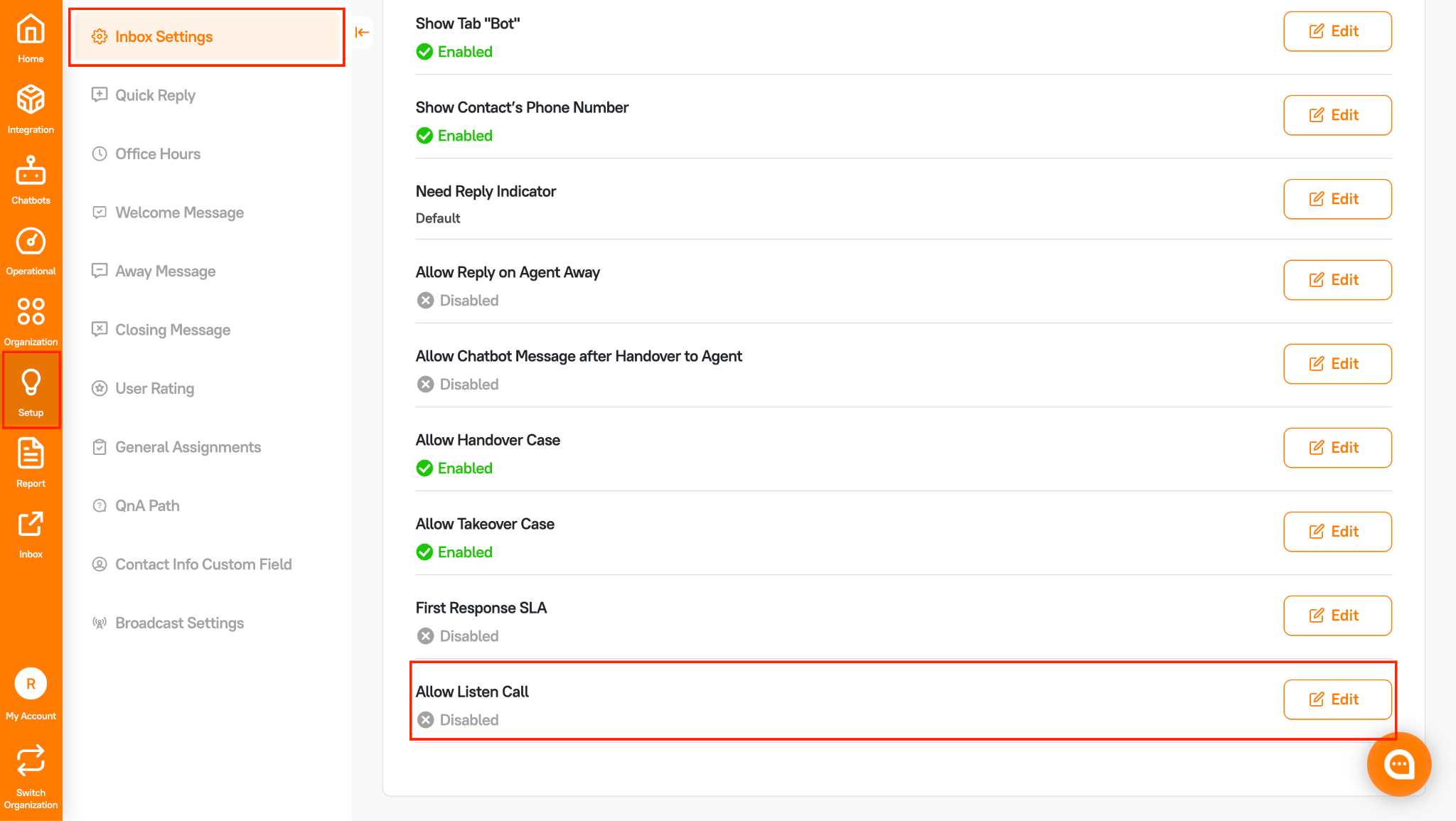
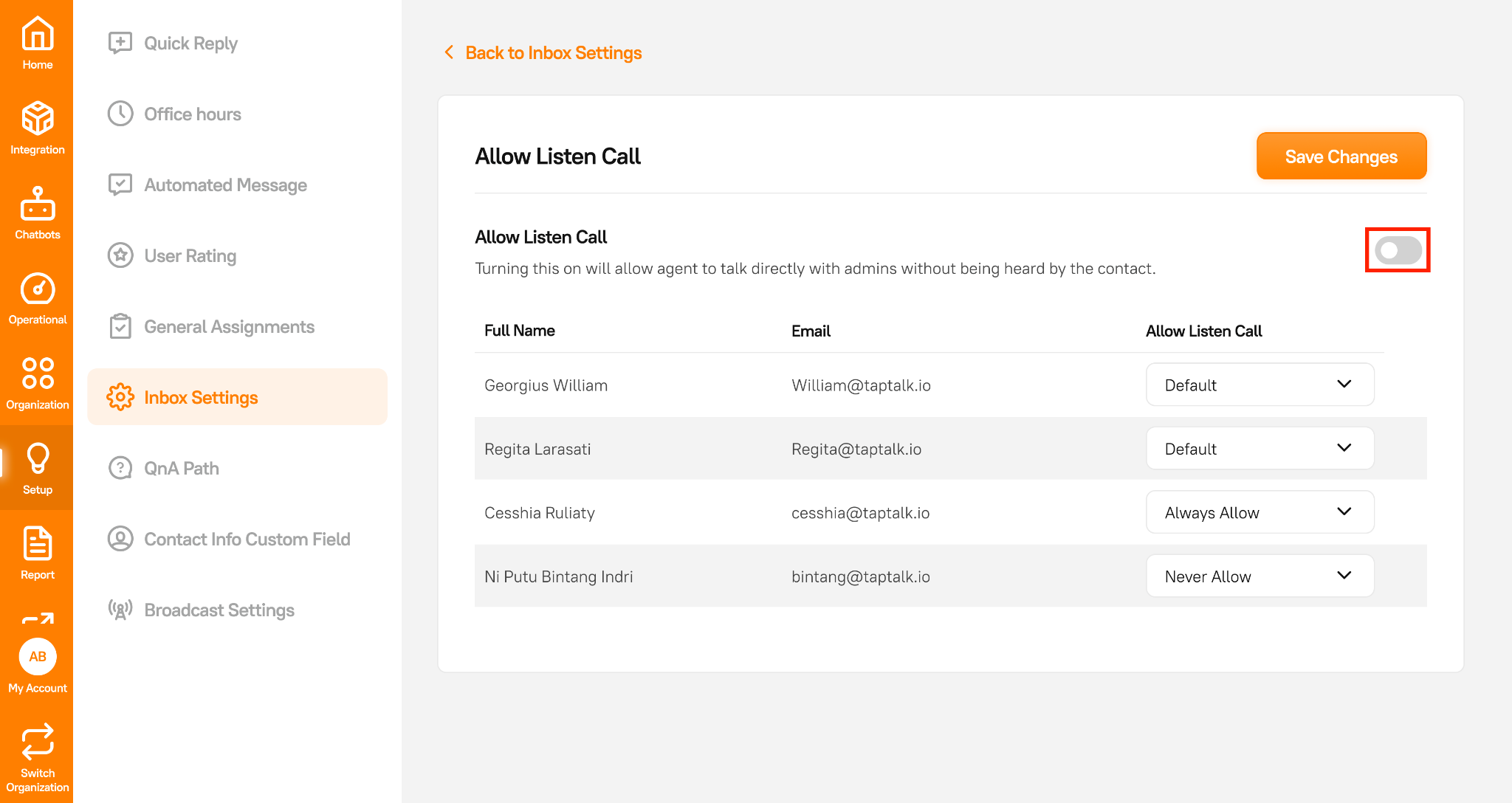
Perlu diperhatikan bahwa Anda harus mengaktifkan fitur “Listen” terlebih dahulu di Inbox Setting. Berikut caranya:
Pada sidebar menu di dasbor OneTalk, klik “Setup” dan klik “Inbox Setting”.
Klik “Edit” pada menu “Allow Listen Call”.
Aktifkan toggle “Allow Listen Call”.
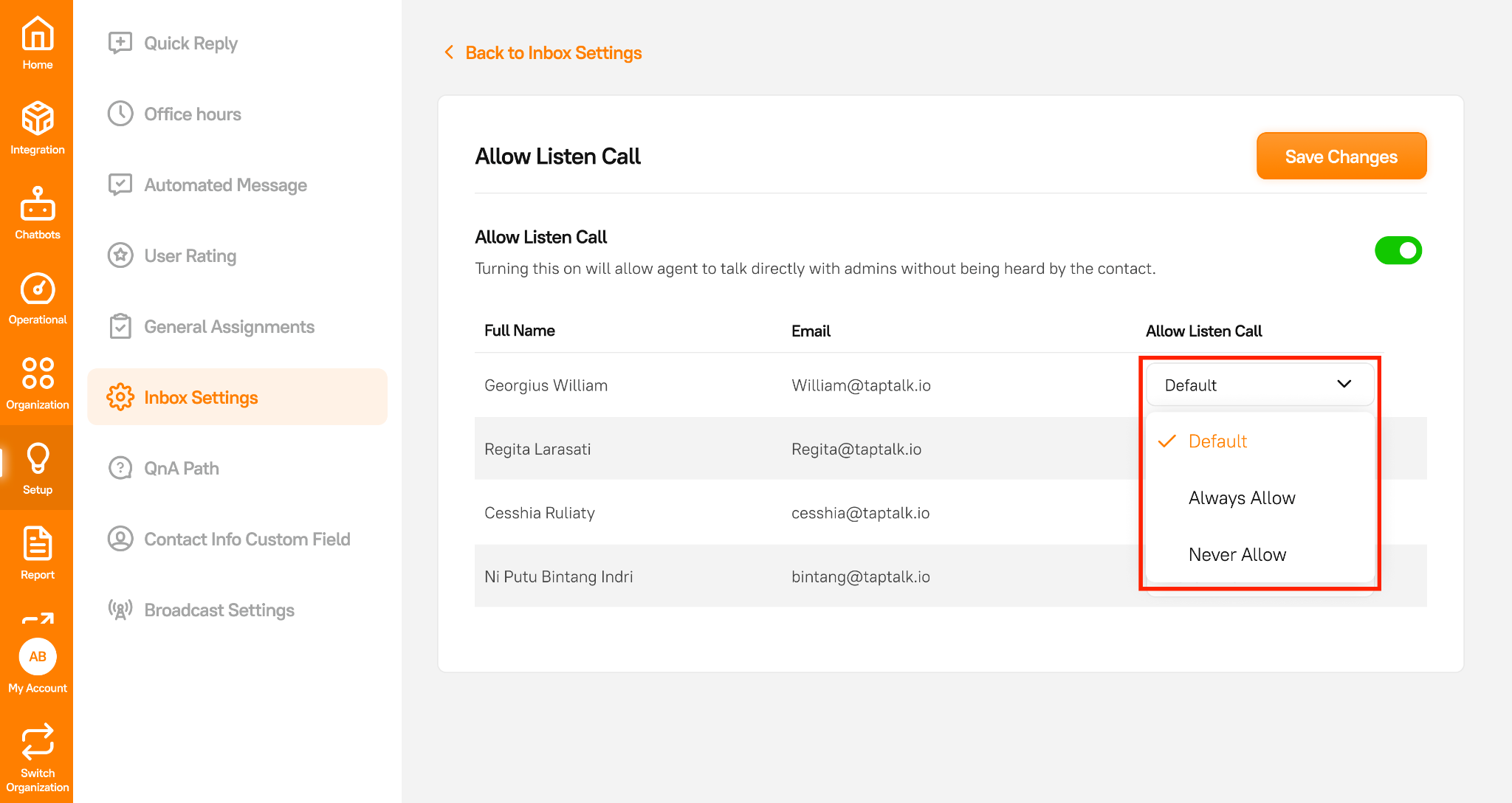
Anda juga bisa mengatur akses fitur “Listen Call” per agent sesuai kebutuhan Anda. Ada beberapa pilihan akses, antara lain:
Default: Akses sesuai toggle. Jika toggle aktif, agent tersebut bisa melakukan “Listen Call”. Jika toggle tidak aktif, agent tidak bisa melakukan “Listen Call”.
Always Allow: Agent selalu bisa melakukan “Listen Call” walaupun toggle “Allow Listen Call” tidak aktif.
Never Allow: Agent selalu tidak bisa melakukan “Listen Call” walaupun toggle “Allow Listen Call” aktif.
Jika sudah, klik “Save Changes”.
Berikut tutorial cara melakukan “Listen Call” di inbox OneTalk:
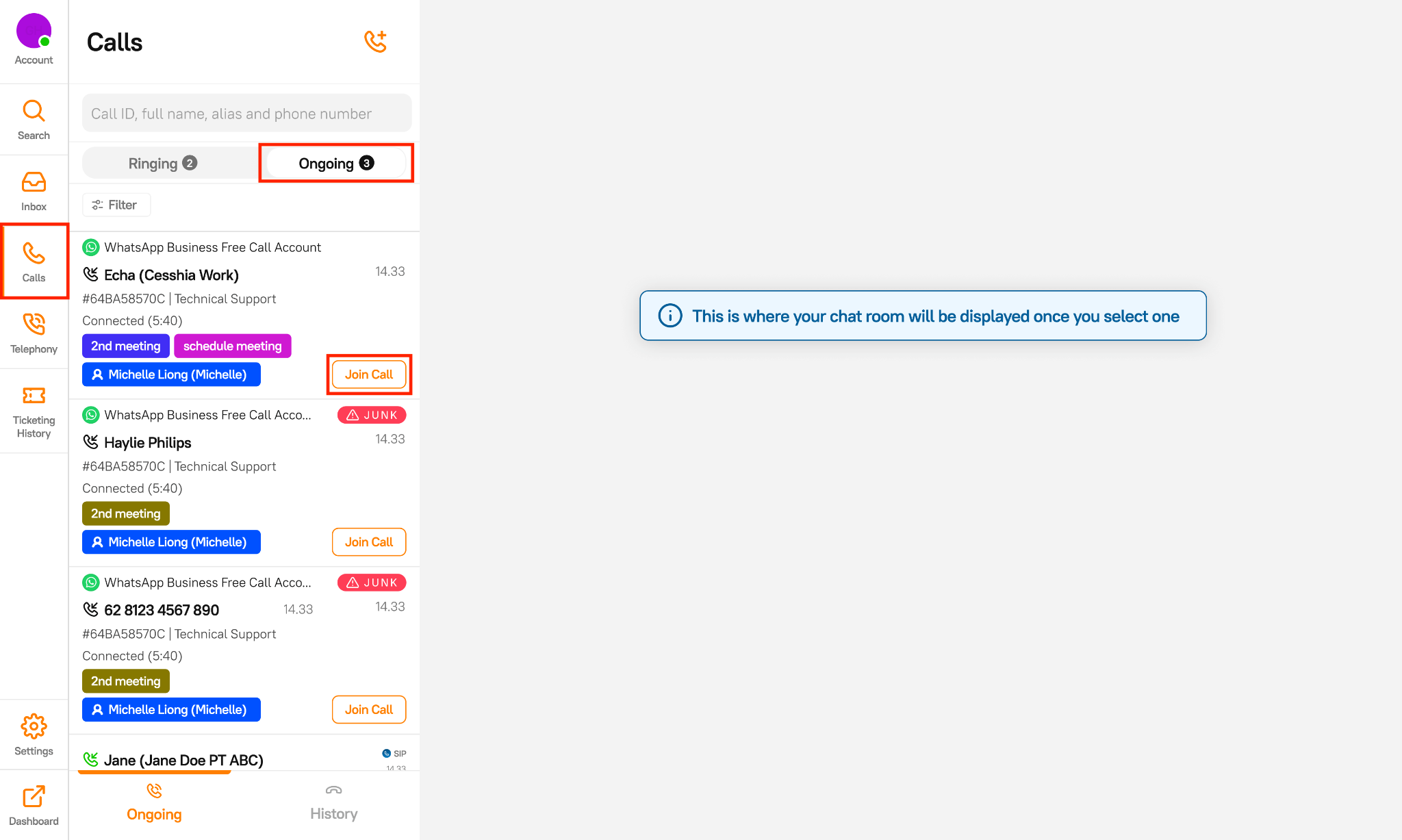
Pada inbox OneTalk, klik menu “Calls” dan pilih “Ongoing”.
Kemudian, klik “Join Call” di salah satu tab call untuk melakukan Listen di telepon yang sedang berlangsung.
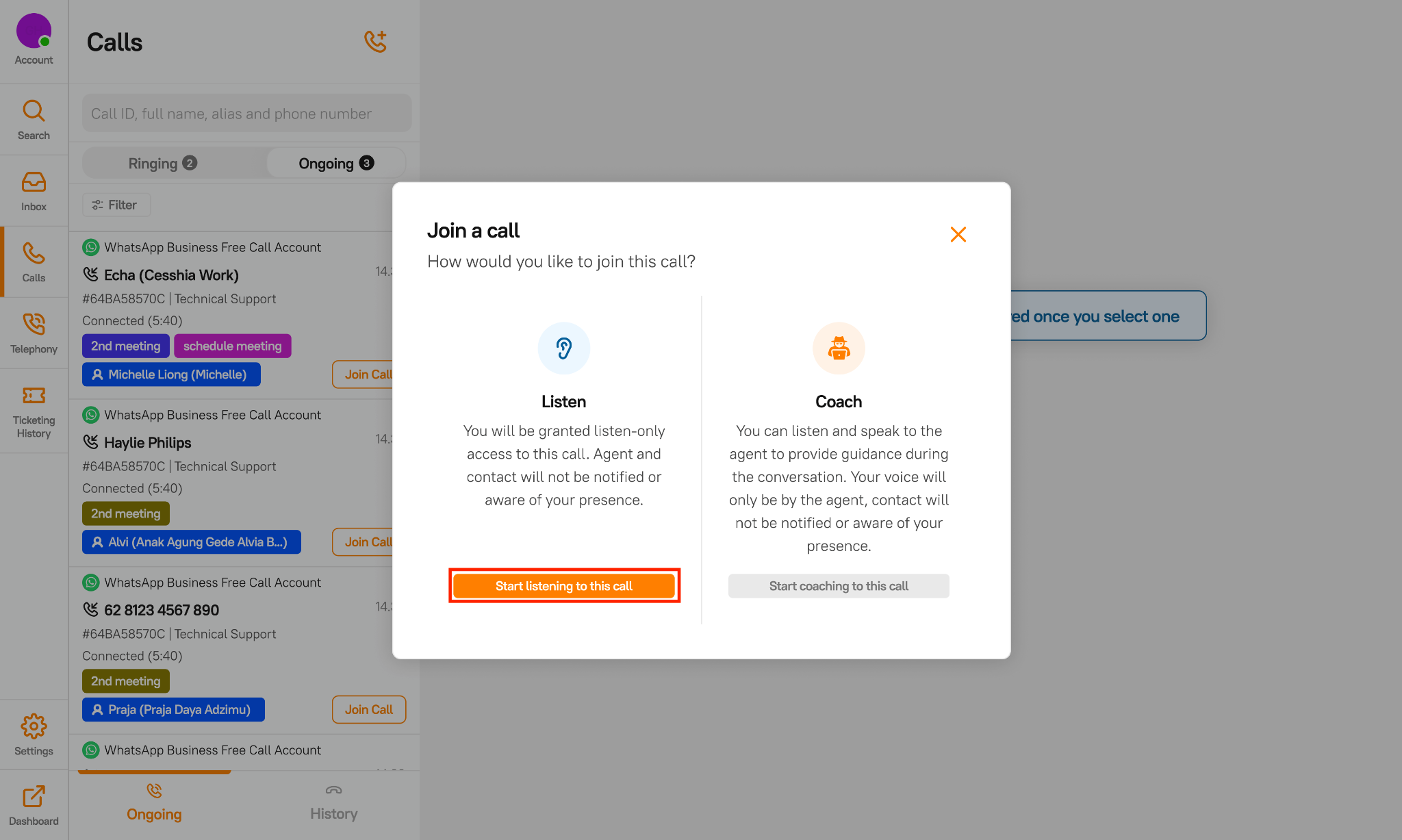
Lalu, klik “Start listening to this call”.
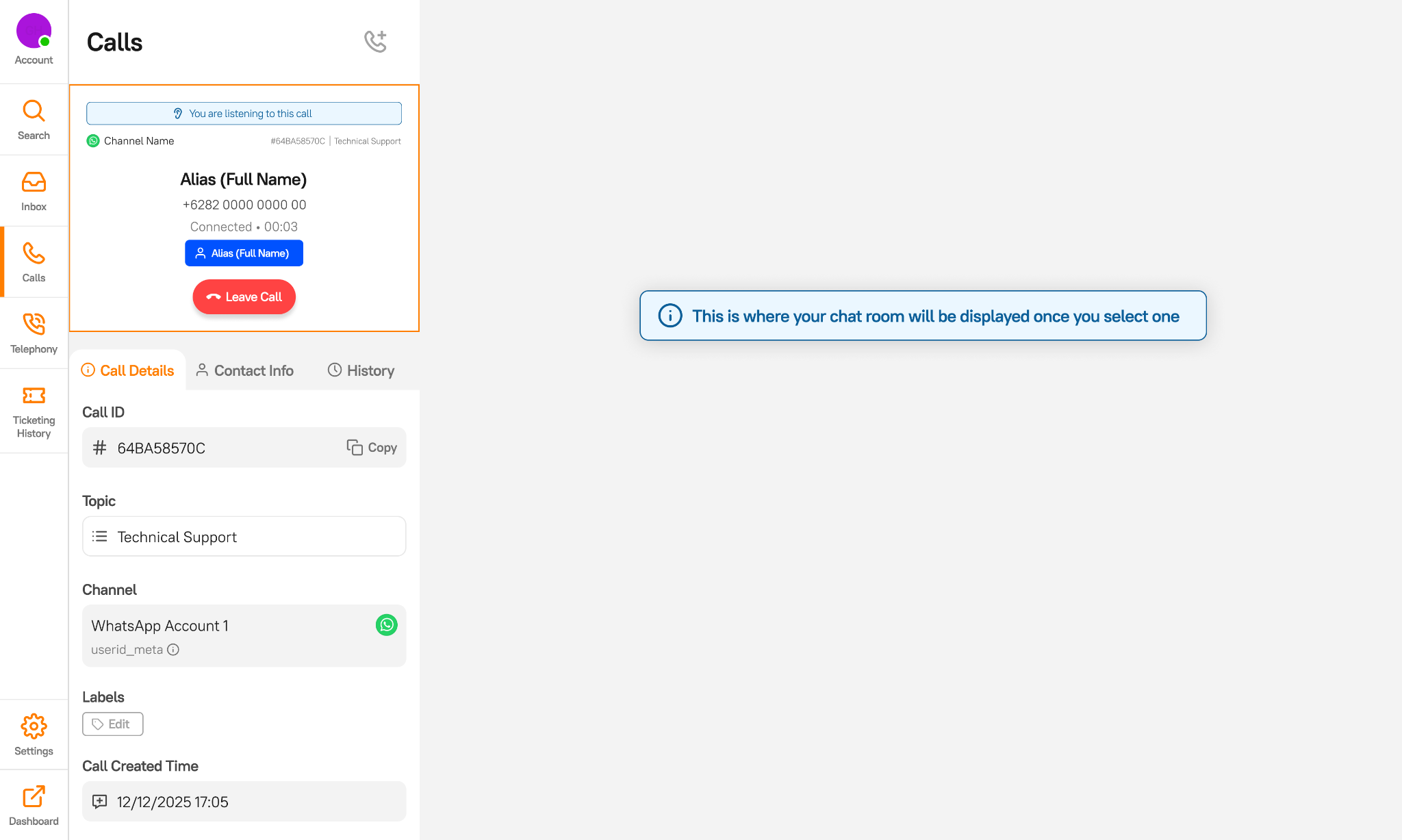
Berikut tampilan di inbox OneTalk ketika Anda sedang melakukan “Listen Call”.
Agent bisa melihat siapa yang melakukan “Listen Call” di panggilan telepon tersebut pada tab “Call Details” di “Call Action History”.
Tutorial Melihat Call Report di Dashboard OneTalk
OneTalk menyediakan fitur Call Report untuk mempermudah Anda dalam memperoleh laporan mendalam dan mendetail secara otomatis dan real-time terkait panggilan telepon di bisnis Anda. Berikut tutorial melihat Call Report di dashboard OneTalk:
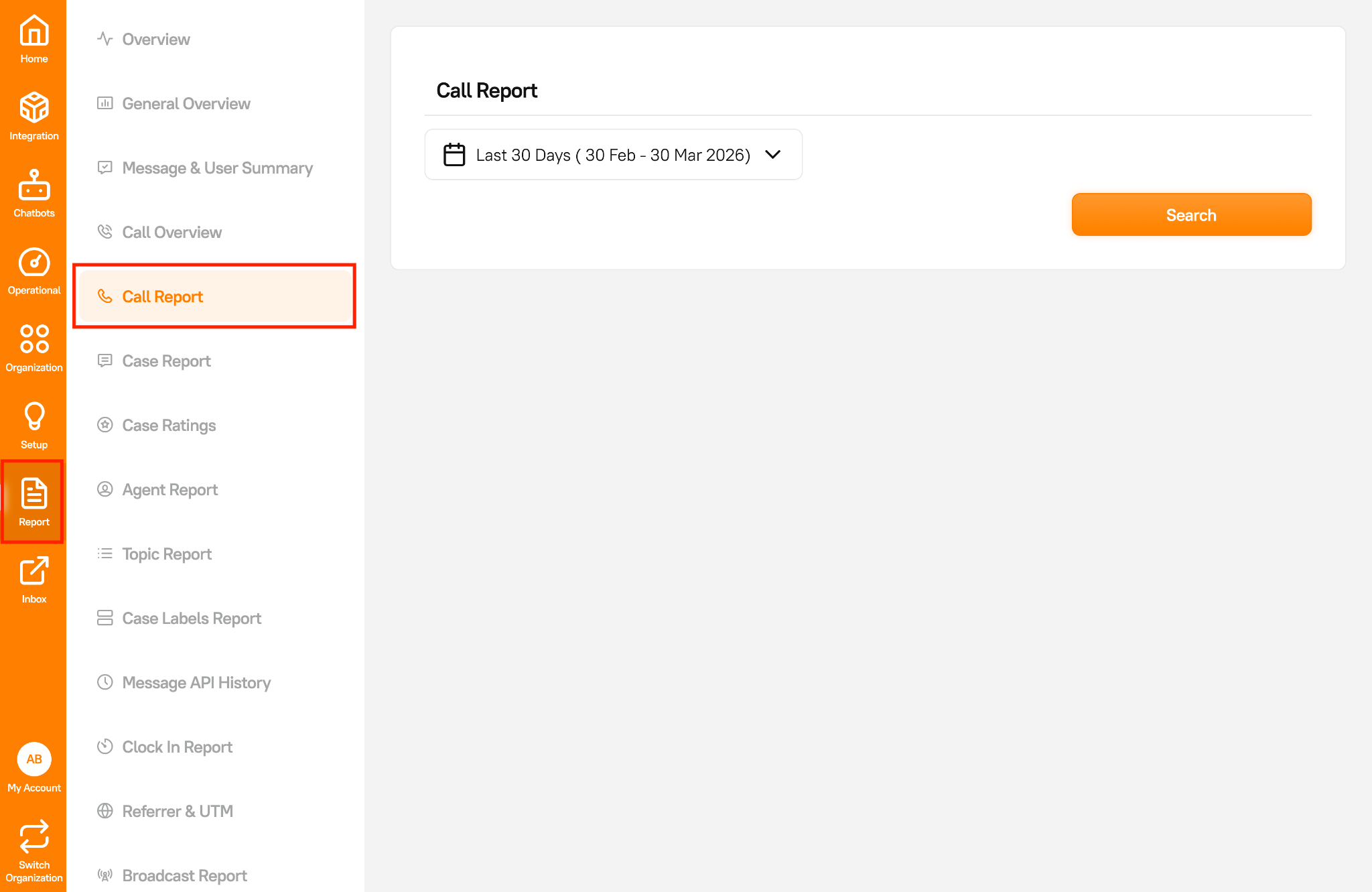
Pada sidebar menu di dashboard OneTalk, pilih “Report” dan klik “Call Report”.
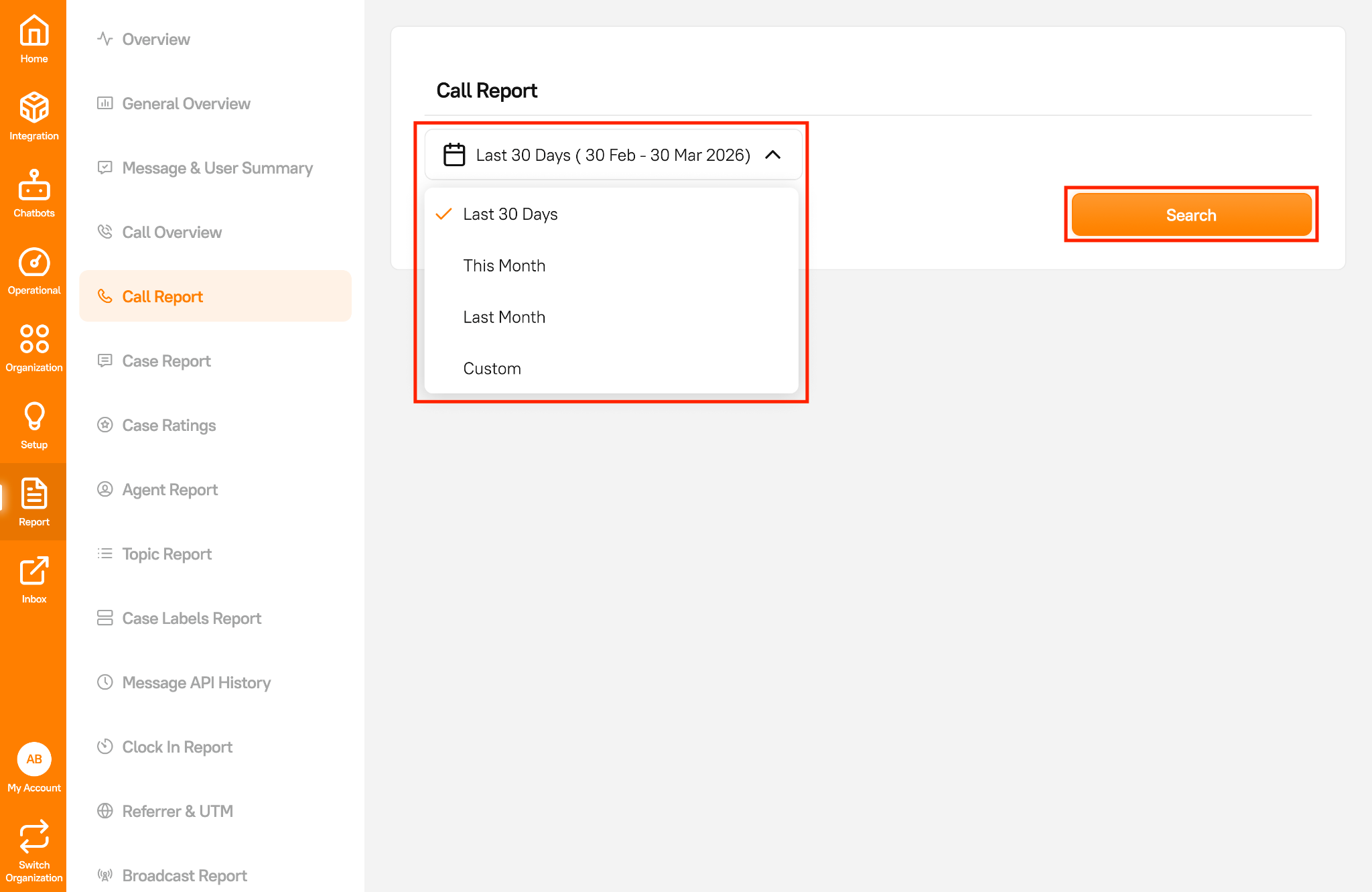
Pilih periode waktu yang diinginkan.
Lalu, klik “Search”.
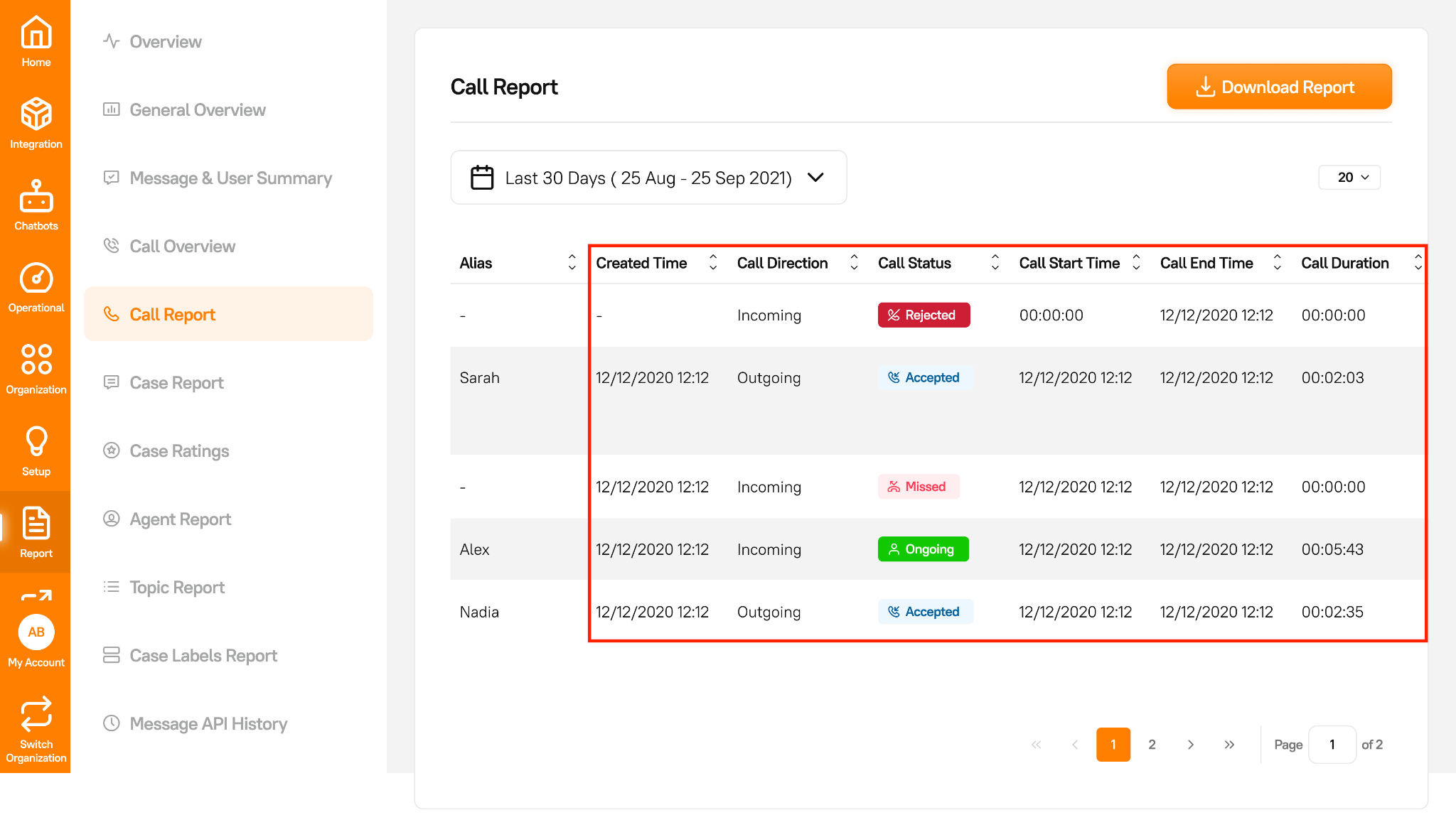
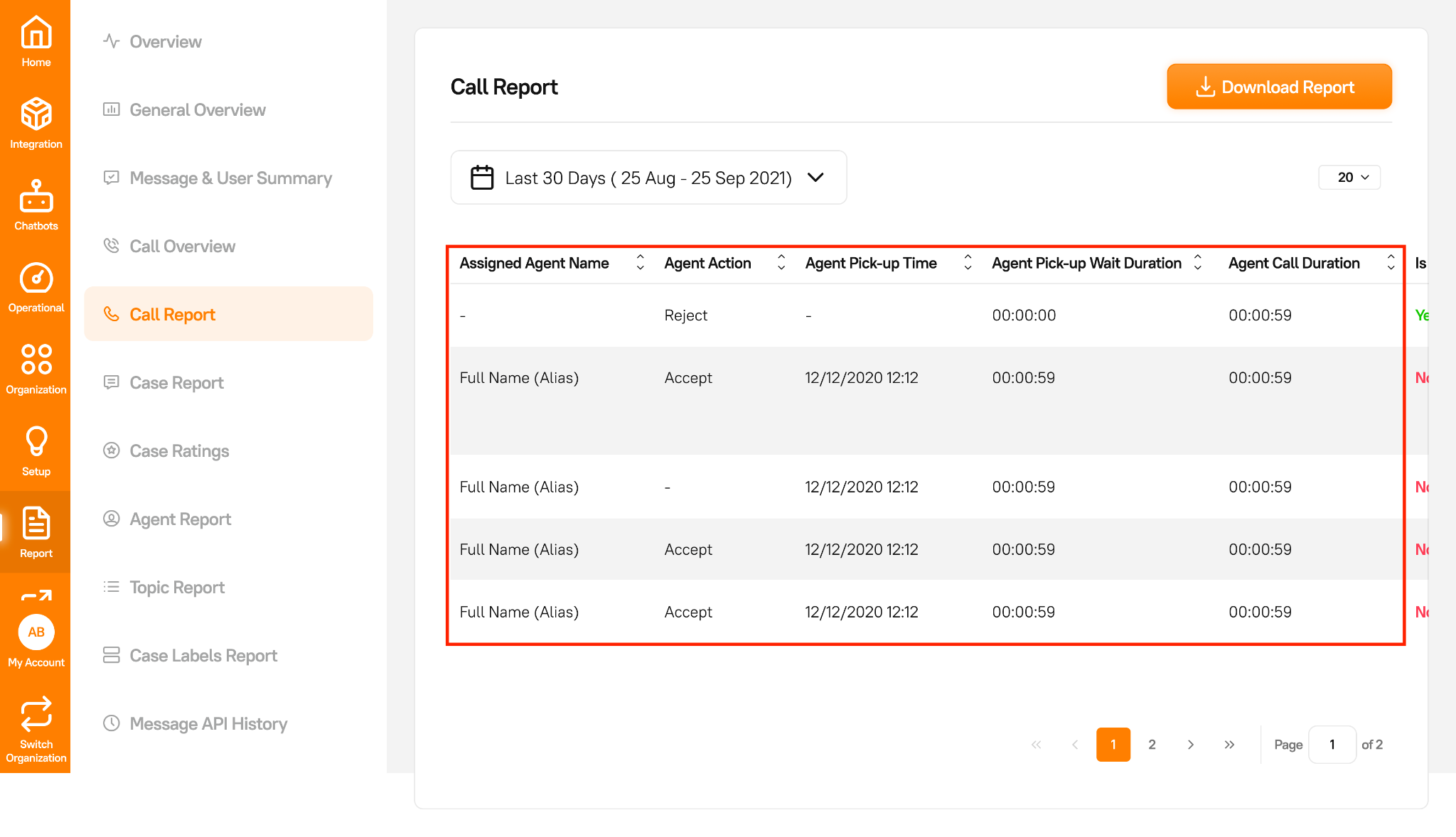
Di sini akan muncul berbagai informasi laporan panggilan telepon. Berikut adalah penjelasan setiap informasi yang ditampilkan dalam Call Report:
Channel Name: nama channel yang digunakan untuk menelepon.
Call ID: nomor unik yang digunakan sebagai identitas setiap case.
Topic Name: topik atau kategori permasalahan customer.
Phone Number: nomor kontak customer yang mengajukan case.
Full Name: nama lengkap customer yang tercatat dalam sistem.
Alias: nama alias customer yang dibuat sesuai kebutuhan.
Call Created Time: menunjukkan waktu telepon dibuat.
Call Direction: menunjukkan telepon tersebut berasal dari inbound atau outbound.
Call Status: menunjukkan kondisi telepon (apakah masih ringing, apakah sudah diterima, atau apakah di-reject atau di-cancel).
Call Start Time: menunjukkan waktu telepon diterima.
Call End Time: menunjukkan waktu telepon diakhiri.
Call Duration: menunjukkan durasi waktu saat telepon (dimulai saat telepon diterima).
Assigned Agent Name: menunjukkan nama agent yang melakukan telepon.
Agent Action: menunjukkan action yang dilakukan agent (telepon diterima atau di-reject).
Agent Pick-up Time: menunjukkan waktu dimulai saat agent mengangkat telepon client (data ini tidak akan muncul jika agent outbound).
Agent Pick-up Wait Duration: menunjukkan durasi tunggu agent (data ini akan muncul jika agent melakukan action).
Agent Call Duration: menunjukkan durasi telepon agent dengan client.
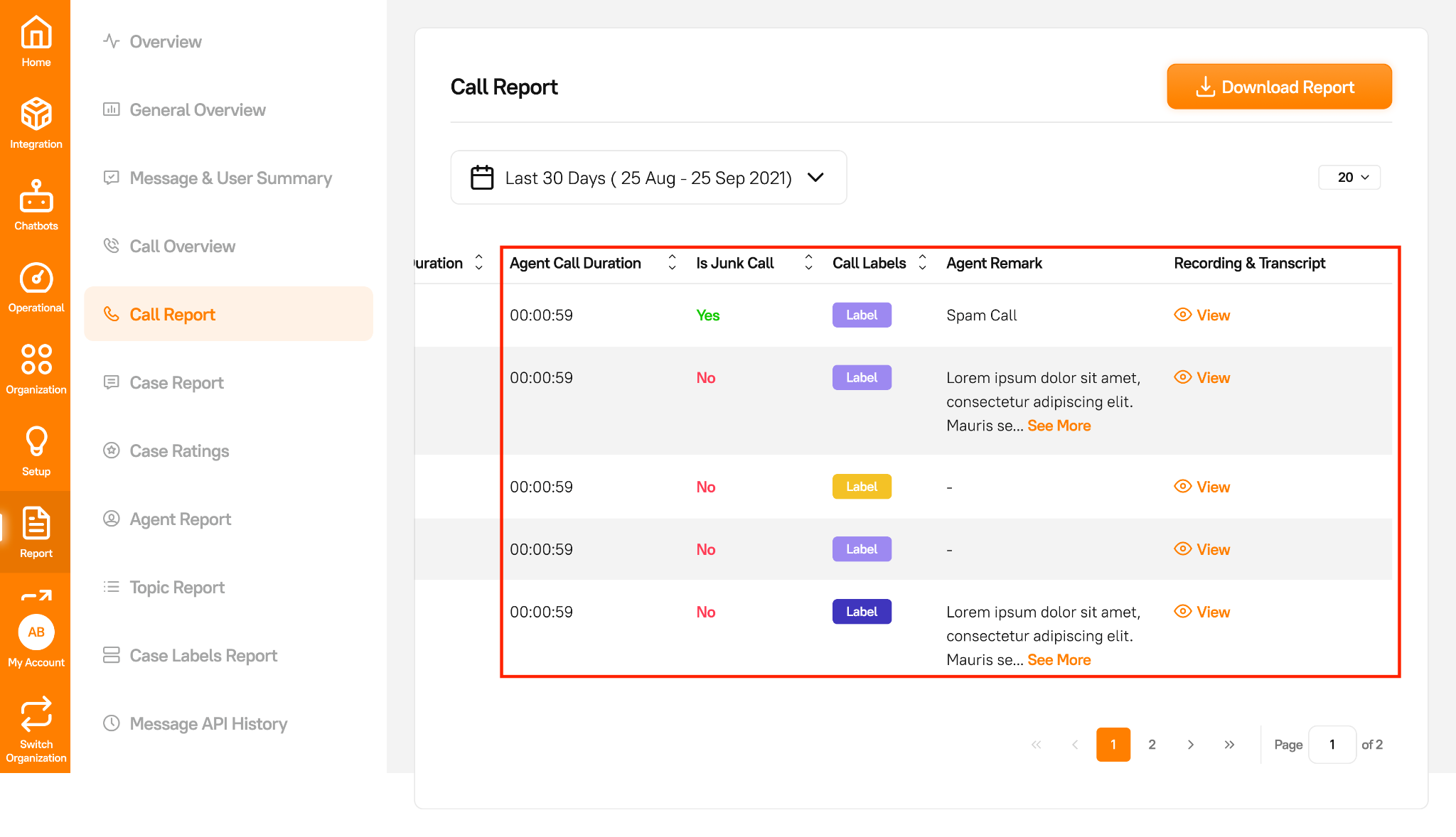
Is Junk Call: menunjukkan apakah telepon tersebut junk atau bukan.
Call Label: menunjukkan label yang diberikan sesuai kebutuhan.
Agent Remark: menunjukkan catatan yang diberikan oleh agent terkait telepon tersebut.
Recording & Transcript: menunjukkan rekaman yang bisa didengarkan dan transkrip yang bisa dibaca dari panggilan telepon tersebut.
Anda bisa menghubungi kami untuk informasi lebih lanjut dan melakukan panggilan telepon via WhatsApp Business API di dashboard OneTalk dengan mudah.
Regita Larasati
Content Strategic Associate
Regita adalah seorang Content Strategist dan Copywriter yang memulai karirnya sebagai Marketing Intern di TapTalk.io pada tahun 2021 dan secara konsisten menunjukkan dedikasinya hingga mencapai posisinya sekarang. Dengan memanfaatkan latar belakang pendidikan Sastra Jerman dari Universitas Indonesia yang memberinya kemampuan analitis dan kreatif dalam mengembangkan strategi konten yang efektif serta menulis copy yang menarik, menjadikannya aset berharga dalam membangun image dan komunikasi brand di berbagai platform digital.